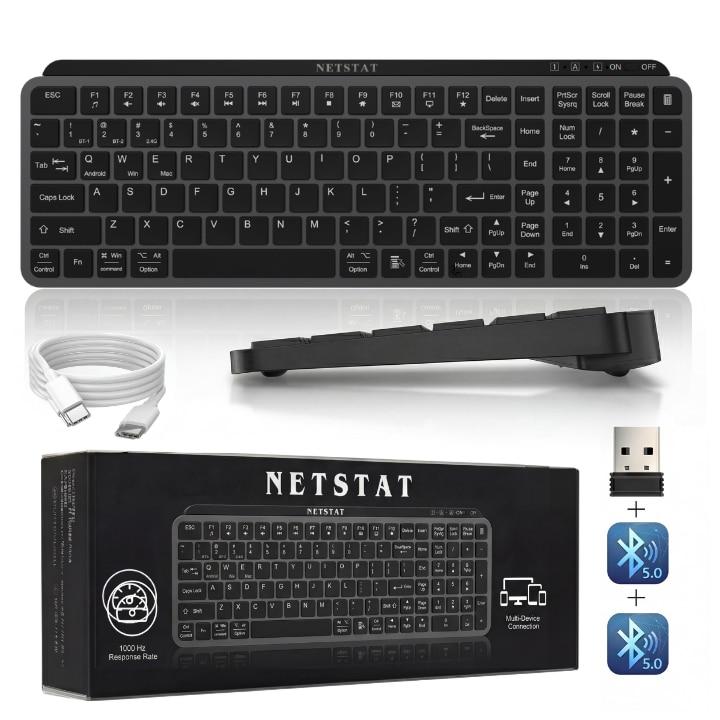
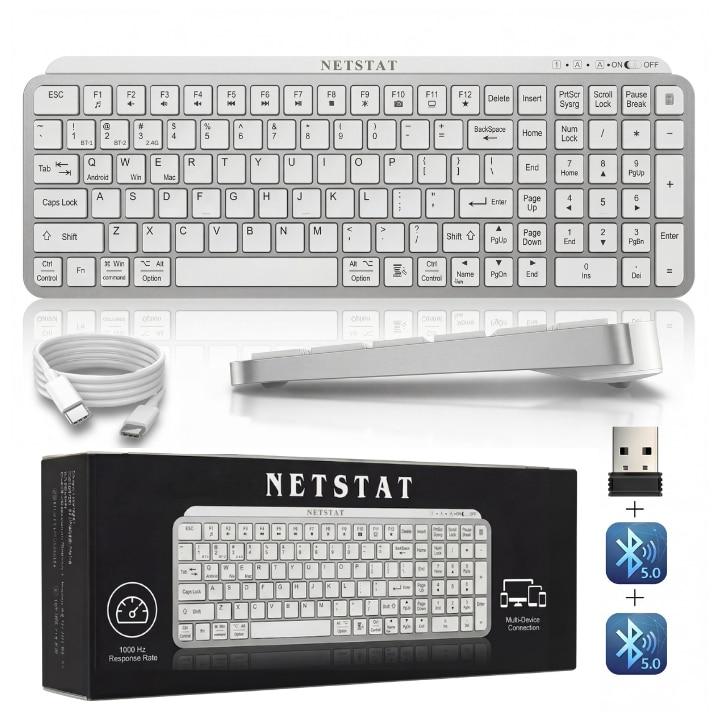
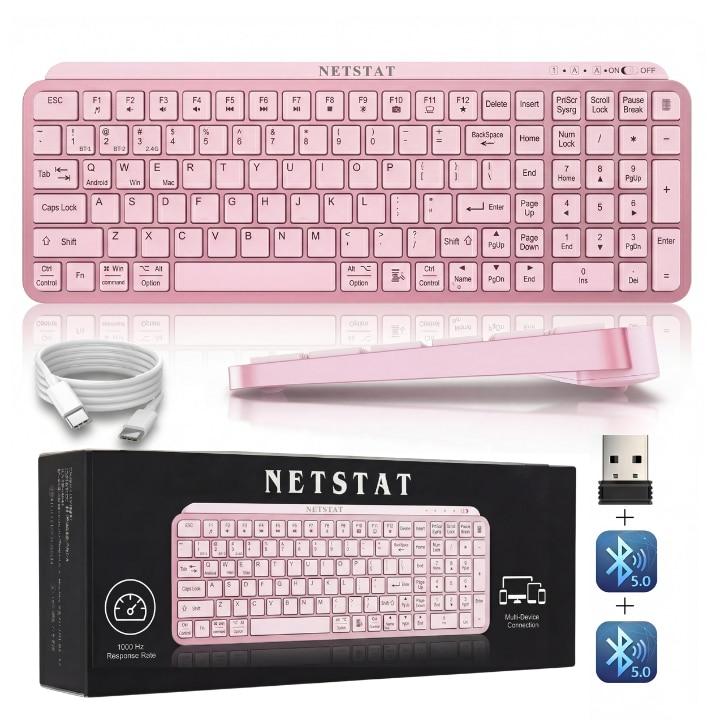
Tastatură Mecanică NETSTAT, Wireless, Neagră
Tastatură mecanică wireless cu baterie reîncărcabilă, switch-uri tactile, iluminare RGB.
Nu te descurci cu configurarea produsului?
Suntem aici pentru tine — oricând, chiar și în weekend sau seara târziu. Scrie-ne pe WhatsApp și te ajutăm cu mare plăcere cu orice detaliu, tehnic sau non-tehnic. Nicio întrebare nu e prea mică!
Pornire rapidă
Pune produsul în funcțiune în câteva secunde.
Conectează prin receptorul USB 2.4G, Bluetooth sau cablu.
Citește manualul și verifică garanția.
Brand românesc 🇷🇴 — făcut de români pentru români
Apreciem fiecare client și suntem alături de tine. Ne-ar ajuta enorm dacă ai lăsa un review pe eMAG — așa creștem vizibilitatea unui brand românesc și oferim produse tot mai multe și mai bune. Mulțumim din suflet!
Specificații
- Tri-mode: Bluetooth (×3) + 2.4G + cablu USB-C
- Format 60% (61 de taste) — F1–F12 pe stratul FN
- Switch-uri mecanice tactile
- Iluminare RGB pe fiecare tastă, efecte reglabile
- Moduri Windows / Mac (FN + Z / FN + X)
- Acumulator Li-Po 2000 mAh, încărcare USB-C
- Compatibilitate: Windows, macOS, Linux, Android
Conținut pachet
- 1 x Tastatură mecanică
- 1 x Receiver USB
- 1 x Cablu USB-C
- 1 x Manual
Manuale de utilizare
Specificații, conectare, programarea butoanelor, depanare și garanție.
01Prezentare generală
NETSTAT RF-U64 este o tastatură mecanică compactă, în format 60% (61 de taste), cu switch-uri mecanice tactile și iluminare RGB pe fiecare tastă. Are curea de transport pe lateral și acumulator mare, de 2000 mAh.
Se conectează în 5 feluri: trei dispozitive Bluetooth (BT1, BT2, BT3), un calculator prin receptorul 2.4G și, oricând, direct prin cablul USB-C. Comuți între ele cu combinații FN, fără să reasociezi nimic.
02Formatul 60% — unde sunt F1–F12, săgețile și Delete
Aceasta este prima întrebare a oricui folosește prima oară o tastatură 60%: „unde sunt tastele lipsă?”. Nu lipsesc — sunt pe stratul FN, adică le obții ținând apăsată tasta Fn (dreapta jos) și apăsând tasta indicată. Pe taste sunt inscripționate cu literă mică exact funcțiile ascunse.
Tastatura are, în schimb, săgeți fizice în colțul din dreapta jos — nu trebuie FN pentru ele.
- FN + rândul cifrelor (1…=)
- F1 … F12 — tastele funcționale, în ordine de la 1 la =
- FN + Backspace
- Delete
- FN + J
- Insert
- FN + K
- Home
- FN + , (virgulă)
- End
- FN + L
- Page Up
- FN + . (punct)
- Page Down
- FN + U
- Print Screen
- FN + I
- Scroll Lock
- FN + A / S / D
- Săgeți stânga / jos / dreapta (alternativă la săgețile fizice)
03Conectare — BT1, BT2, BT3, 2.4G și cablu
Modurile de conectare sunt scrise chiar pe taste, pe rândul Tab: W = cablu USB, E = BT1, R = BT2, T = BT3, Y = 2.4G. Fiecare canal Bluetooth ține minte câte un dispozitiv, deci poți avea în același timp PC-ul pe 2.4G și trei dispozitive pe Bluetooth.
- 1PORNEȘTE tastatura de la comutatorul de pe spate/lateral și asigură-te că are baterie (dacă nu pornește, pune-o la încărcat 15 minute cu cablul USB-C).
- 2MOD CABLU: conectează cablul USB-C la tastatură și la calculator, apoi apasă FN + W. Merge imediat, fără baterie și fără lag — modul recomandat la gaming.
- 3MOD 2.4G: introdu receptorul USB din cutie într-un port al calculatorului și apasă FN + Y. Conexiunea se face automat în câteva secunde.
- 4MOD BLUETOOTH: ține apăsat FN + E timp de 3 secunde, până când indicatorul clipește rapid — tastatura e în asociere pe canalul BT1.
- 5Pe laptop/telefon deschide Setări → Bluetooth, alege „NETSTAT” (sau „Keyboard”) din listă. Dacă ți se cere un cod, tastează-l pe tastatură și apasă Enter.
- 6Pentru al doilea și al treilea dispozitiv, repetă cu FN + R (BT2) și FN + T (BT3), de pe dispozitivele respective.
- 7COMUTARE ulterioară între dispozitive: apasă SCURT FN + E / R / T / Y. Ținut 3 secunde, canalul intră din nou în asociere și pierde dispozitivul salvat.
- FN + W
- Mod cablu USB-C (fără consum de baterie, fără lag)
- FN + E
- Bluetooth 1 — scurt = comută; ținut 3s = asociere
- FN + R
- Bluetooth 2 — scurt = comută; ținut 3s = asociere
- FN + T
- Bluetooth 3 — scurt = comută; ținut 3s = asociere
- FN + Y
- Mod 2.4G (receptorul USB din cutie)
04Iluminare RGB
Iluminarea se reglează din stratul FN, cu tastele săgeți și cu tastele marcate cu simbolul de lumină (❋).
- FN + ↑ / ↓
- Luminozitate iluminare + / −
- FN + ← / →
- Viteza efectului de iluminare − / +
- FN + Enter
- Schimbă efectul de iluminare
- FN + \
- Schimbă culoarea iluminării
Iluminarea este cel mai mare consumator de baterie. Dacă vrei autonomie maximă în modul wireless, ține luminozitatea pe o treaptă mică sau stinge iluminarea; în modul cablu poți lăsa RGB-ul la maximum, fiindcă tastatura e alimentată prin USB.
05Combinații de taste (FN)
- FN + 1
- Deschide playerul media
- FN + 2 / 3
- Volum − / +
- FN + 4
- Derulare înapoi
- FN + 5
- Stop
- FN + 6 / 8
- Piesa anterioară / următoarea
- FN + 7
- Redare / Pauză
- FN + 9 / 0 / − / =
- Funcții de sistem inscripționate pe taste (e-mail, browser, computer, calculator)
- FN + Z
- Mod Windows
- FN + X
- Mod Mac
- FN + Win (stânga)
- Blochează tasta Windows — nu mai sari din joc dacă o apeși din greșeală
După ce schimbi modul Windows ↔ Mac (FN + Z / FN + X), tastele ⌘/Alt își schimbă rolurile ca să se potrivească sistemului. Dacă pe Mac tastele par inversate, apasă FN + X.
06Baterie și încărcare
- Acumulator Li-Po 2000 mAh (3.7 V, 7.4 Wh), reîncărcabil prin cablul USB-C din cutie.
- Poți scrie normal în timpul încărcării — de fapt, în modul cablu (FN + W) tastatura merge direct pe alimentare USB.
- Autonomia depinde aproape în întregime de iluminare: cu RGB stins ține mult, cu RGB la maximum ține puțin.
- Oprește tastatura de la comutator când o transporți, ca să nu se apese tastele în geantă și să se descarce.
- Dacă tastatura nu mai pornește deloc, las-o 15–30 de minute la încărcat înainte de orice altă verificare.
07Specificații
- Model
- NETSTAT RF-U64
- Tip taste
- Switch-uri mecanice tactile
- Layout
- 60% · 61 de taste · QWERTY
- Conectivitate
- Bluetooth (×3) + 2.4G + cablu USB-C
- Dispozitive simultan
- 4 (BT1, BT2, BT3, 2.4G) + cablu
- Iluminare
- RGB pe fiecare tastă, efecte reglabile
- Acumulator
- Li-Po 2000 mAh · 3.7 V · 7.4 Wh
- Încărcare
- USB Type-C (cablu inclus / cable included)
- Moduri sistem
- Windows / Mac (FN + Z / FN + X)
- Compatibilitate
- Windows, macOS, Linux, Android
08Conținutul cutiei
- 1× Tastatură mecanică NETSTAT RF-U64
- 1× Receptor USB 2.4G
- 1× Cablu USB Type-C
- 1× Manual de utilizare
09Întrebări frecvente și depanare
- Nu găsesc tastele F1–F12 / Delete / Home
- Sunt pe stratul FN: ține apăsat Fn (dreapta jos) și apasă tasta pe care e scrisă funcția. F1–F12 sunt pe rândul cifrelor, Delete pe FN + Backspace. Vezi secțiunea „Formatul 60%”.
- Nu se conectează pe Bluetooth
- Ține FN + E (sau R / T) apăsat 3 secunde, până clipește RAPID indicatorul. Dacă dispozitivul tot nu o vede, șterge „NETSTAT” din lista Bluetooth și reasociază.
- Merge pe cablu, dar nu și wireless
- Ai rămas pe modul cablu. Scoate cablul și apasă FN + Y (2.4G) sau FN + E / R / T (Bluetooth), în funcție de unde vrei să scrii.
- Bateria se termină repede
- Iluminarea RGB consumă cel mai mult. Coboară luminozitatea cu FN + ↓ sau stinge iluminarea; în modul cablu consumul dispare complet.
- Sare din joc când apăs din greșeală tasta Windows
- Blochează tasta Windows cu FN + Win (tasta Win din stânga, marcată cu simbolul de lacăt). Repetă combinația ca să o deblochezi.
- O tastă se apasă de două ori / nu răspunde
- Curăță în jurul switch-ului cu aer comprimat. Dacă problema persistă pe aceeași tastă și în modul cablu, este un defect hardware — contactează-ne pentru garanție.
10Unde găsesc setările Bluetooth pe calculator / telefon
Dacă e prima dată când conectezi ceva prin Bluetooth, aici e exact unde trebuie să dai click, pe fiecare sistem. Fă asta DUPĂ ce ai pus produsul în modul de asociere (indicatorul clipește).
- Windows 11
- Start → Setări → Bluetooth și dispozitive → butonul „Adăugare dispozitiv” → alege „Bluetooth” → apasă pe numele produsului din listă.
- Windows 10
- Start → Setări → Dispozitive → Bluetooth și alte dispozitive → „Adăugați Bluetooth sau alt dispozitiv” → „Bluetooth” → apasă pe numele produsului.
- macOS (MacBook, iMac)
- Meniul Apple () din colțul stânga-sus → Setări sistem → Bluetooth → apasă „Conectare” în dreptul produsului.
- Android (telefon / tabletă)
- Setări → Dispozitive conectate → „Asociere dispozitiv nou” → apasă pe numele produsului. (Pe Samsung: Setări → Conexiuni → Bluetooth.)
- iPhone / iPad
- Setări → Bluetooth → asigură-te că e pornit → apasă pe numele produsului la „Alte dispozitive”.
Dacă produsul nu apare în listă: 1) verifică dacă indicatorul chiar clipește (dacă nu, repetă combinația de asociere); 2) ține produsul la mai puțin de 1 metru; 3) oprește și pornește Bluetooth-ul de pe calculator/telefon; 4) închide alte dispozitive Bluetooth din apropiere care încearcă să se conecteze în același timp.
11Scrie alte semne decât cele de pe taste? (limba tastaturii)
Dacă apeși Y și apare Z, sau ghilimelele și semnele nu ies unde scrie pe tastă, NU e tastatura defectă. Este setarea de limbă din calculator, care spune sistemului ce tastatură crede el că ai.
Tastatura are litere latine standard (QWERTY). Ce semn iese la fiecare apăsare decide sistemul de operare.
- Comută rapid între limbi
- Windows: ține apăsat tasta Windows și apasă Bara de spațiu (sau Alt stânga + Shift). Mac: Ctrl + Bara de spațiu.
- Adaugă limba română (Windows 11)
- Setări → Oră și limbă → Limbă și regiune → Adăugare limbă → „Română”. Pentru ă î â ș ț, alege varianta „Română (Standard)”.
- Vrei semnele exact ca pe taste
- Alege layout-ul „English (United States)” — atunci fiecare semn iese exact unde e inscripționat pe tastatură.
- Scrie DOAR cu majuscule
- Apasă o dată tasta Caps Lock. Indicatorul „A” trebuie să se stingă.
12Cuvinte tehnice, pe înțelesul tuturor
Dacă ai dat peste un cuvânt din manual pe care nu îl știi, aici e explicat simplu. Nu trebuie să le reții — te uiți aici când ai nevoie.
- Receptor (dongle) 2.4G
- Bucățica mică de plastic care se bagă în portul USB al calculatorului. Ea vorbește fără fir cu produsul. Fără ea, modul 2.4G nu funcționează — dar produsul merge în continuare pe Bluetooth, dacă are.
- 2.4G
- Un mod fără fir care are nevoie de receptorul din cutie. Avantaj: merge imediat, fără setări, și e cel mai stabil. Dezavantaj: ocupă un port USB și ai nevoie de receptor.
- Bluetooth
- Un mod fără fir care NU are nevoie de receptor — se conectează direct la laptop, telefon sau tabletă. Prima dată trebuie „asociat” (pairing); după aceea se reconectează singur.
- Asociere (pairing)
- Prezentarea dintre produs și dispozitiv, făcută o singură dată. Produsul se face „vizibil” (indicatorul clipește), tu îl alegi din lista Bluetooth, și de atunci se știu între ele.
- USB-C (Type-C)
- Mufa mică, ovală, care intră în ambele sensuri — aceeași ca la telefoanele moderne. USB-A este mufa dreptunghiulară, clasică.
- Stand-by (adormire)
- După câteva minute de nefolosire, produsul „adoarme” ca să nu consume baterie. Se trezește la prima apăsare sau mișcare — de aceea uneori prima acțiune nu se înregistrează. Nu e defecțiune.
- Tasta FN
- Tasta care deschide „al doilea etaj” al tastaturii. Ținută apăsată, tastele fac altceva decât scrie mare pe ele — exact ce e desenat cu litere mici.
- Switch mecanic
- Fiecare tastă are întrerupătorul ei fizic, cu arc. De aici senzația clară la apăsare, sunetul caracteristic și durata de viață de milioane de apăsări.
- Tastatură cu membrană
- Sub taste este o folie de cauciuc care face contactul. Apăsarea e mai moale și mult mai silențioasă decât la mecanică — potrivită la birou, în spații comune.
- Anti-ghosting
- Poți ține apăsate mai multe taste deodată și toate se înregistrează corect. Contează în jocuri, unde ții simultan mers + sărit + altceva.
- Layout 60% / TKL / full-size
- Cât de mare e tastatura. Full-size are tot, inclusiv blocul de cifre din dreapta. TKL nu are blocul de cifre. 60% nu are nici blocul de cifre, nici rândul F1–F12 separat — acelea se obțin cu FN.
- Num Lock
- Comută blocul de cifre din dreapta între „scrie cifre” și „navighează” (săgeți, Home, End). Dacă apeși 4 și cursorul merge la stânga, apasă Num Lock.
13Siguranță — citește o dată
- Nu demonta produsul și nu încerca să îl repari singur — pierzi garanția și te poți răni.
- Ferește-l de apă, de umezeală și de temperaturi extreme (soare direct în mașină, calorifer, cuptor).
- Nu îl lăsa la îndemâna copiilor foarte mici: piesele mici (receptorul USB, capacele) pot fi înghițite.
- Folosește-l doar cu accesoriile din cutie sau cu unele echivalente, de bună calitate.
- Acumulatorul este Li-Po, încorporat. Nu îl perfora, nu îl arde și nu îl scufunda în apă.
- Încarcă doar cu un cablu și un încărcător de telefon obișnuit (5V). Nu folosi încărcătoare de putere mare, improvizate.
- Dacă produsul se umflă, se încălzește tare la încărcare sau miroase ciudat, oprește imediat încărcarea și scrie-ne.
- Produsele cu acumulator nu se aruncă la gunoiul menajer — se predau la un punct de colectare DEEE (majoritatea magazinelor mari au unul).
14Tot nu merge? Scrie-ne — te ajutăm noi
Dacă ai încercat pașii din manual și tot nu funcționează, nu insista și nu demonta nimic. Scrie-ne și rezolvăm împreună — nu e nicio întrebare prea simplă și nu te judecă nimeni.
Cel mai rapid răspuns îl primești pe WhatsApp, la +40 720 697 932. Răspundem inclusiv seara și în weekend.
- 1Scrie-ne pe WhatsApp la +40 720 697 932 sau folosește formularul de pe support-netstat.ro → Contact.
- 2Spune-ne ce produs ai — cel mai simplu e codul de pe cutie sau numele exact din comandă.
- 3Descrie pe scurt ce se întâmplă („se conectează dar nu scrie”, „nu îl găsesc în lista Bluetooth”, „nu se aprinde deloc”).
- 4Spune-ne ce ai încercat deja din manual — așa nu te punem să repeți aceiași pași.
- 5Dacă poți, trimite o poză sau un filmuleț scurt. De multe ori rezolvăm din prima, doar uitându-ne.
Pe support-netstat.ro găsești și: manualele în PDF în 4 limbi, certificatul de garanție (îl generezi singur, în câteva minute, pe pagina «Certificat garanție») și formularul de cerere retur. Tot acolo e și secțiunea Depanare, cu cele mai frecvente probleme.
15Certificat de garanție
- Perioadă de garanție: 2 ani de la data achiziției pentru defecte hardware.
- În 7 zile: înlocuire dacă aspectul și ambalajul sunt complete (cu dovadă de achiziție).
- În 60 de zile: înlocuire la locul de cumpărare sau la punctul de service desemnat.
- În 2 ani: reparare sau înlocuire la punctul de service desemnat — livrat la adresa ta.
- Contact: NETSTAT TRADING SRL, București, Sector 4 · +40 720 697 932.
PDF+−
De ce de la noi
Prima configurare — pe scurt
- 1Pornește dispozitivul (comutatorul ON/OFF).
- 2Conectează prin 2.4G (receptor USB) sau asociază prin Bluetooth.
- 3Gata — funcționează imediat. Încarcă prin USB-C la nevoie.
Pașii exacți (asociere, combinații de taste) sunt în manualul de mai jos.
Ce e în cutie
- 1 x Tastatură mecanică
- 1 x Receiver USB
- 1 x Cablu USB-C
- 1 x Manual
Termeni pe înțelesul tuturor
De câte ori pe secundă raportează dispozitivul poziția/apăsarea (Hz). Mai mare = răspuns mai rapid, util în gaming.
Poți apăsa mai multe taste simultan și toate sunt înregistrate corect — esențial în gaming.
Fiecare tastă are un întrerupător fizic propriu: apăsare precisă, durabilă (milioane de apăsări) și senzație tactilă clară.
Ai deja produsul?
Feedback-ul tău contează enorm pentru un brand românesc. Îți ia 30 de secunde și ne ajută mult.
Lasă feedback pe eMAGAlte culori / variante
Ce spun clienții
Mouse-ul gaming e excelent, iar customizarea butoanelor direct din browser e super simplă. Suport rapid pe WhatsApp.
Am primit certificatul de garanție pe email în câteva minute. Totul clar și profesionist.
Manualele în 4 limbi sunt foarte utile. Tastatura mecanică arată și sună perfect.
Produse bune la preț corect. Aș vrea mai multe culori disponibile, dar suportul e impecabil.
Întrebări frecvente
Ce garanție au produsele?
24 luni garanție comercială + 24 luni garanție legală de conformitate (conform OG 140/2021).
Cum obțin certificatul de garanție?
Completează formularul din pagina «Certificat garanție», selectează produsul și introdu datele comenzii — primești certificatul PDF pe email.
Cum returnez un produs?
Trimite o cerere de retur online din pagina «Cerere retur». Răspundem în maximum 2 zile lucrătoare.
Cum customizez butoanele mouse-ului?
Pe pagina mouse-ului (W10/W13) deschizi «Soft Customizare Butoane» direct din browser (Chrome/Edge). Important: funcționează doar prin receptorul USB 2.4G sau prin cablu — NU prin Bluetooth, din motive de securitate.
De unde descarc manualele?
Din pagina «Manuale» sau direct de pe pagina fiecărui produs. Manualele sunt gratuite, în PDF, în 4 limbi.
În ce limbi oferiți suport?
Română, engleză, maghiară și bulgară. Ne poți contacta pe email, telefon sau WhatsApp.
După cumpărare
Recomandări similare