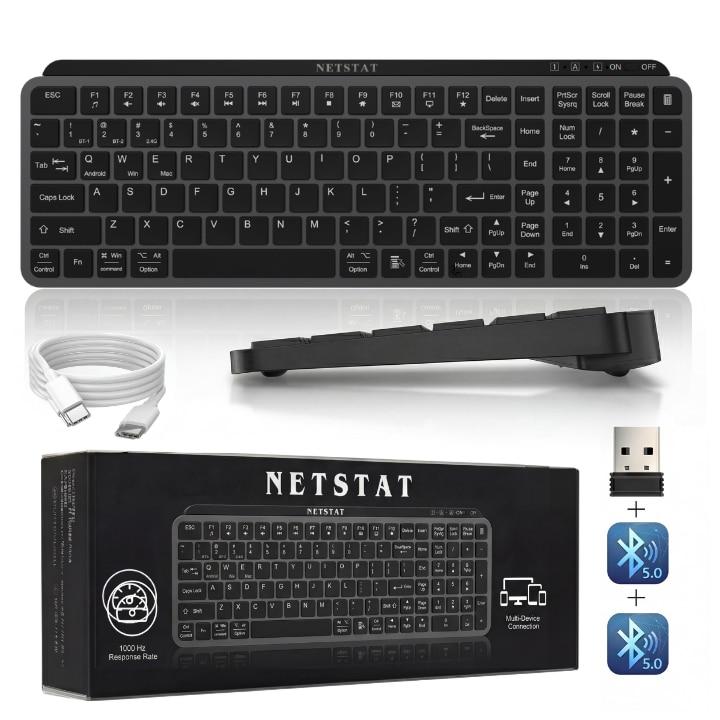
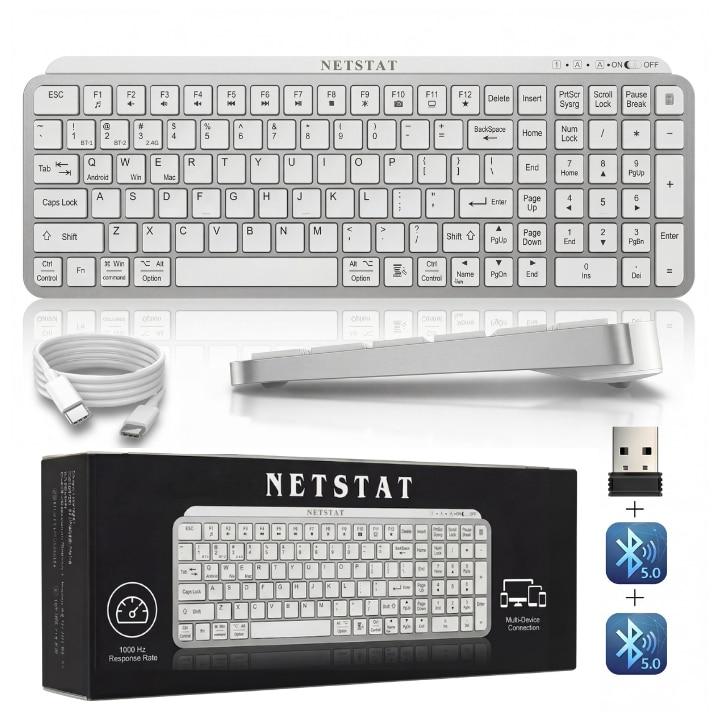
NETSTAT One Billentyűzet, Rózsaszín
Vékony vezeték nélküli billentyűzet, 3 eszköz egyszerre (2× Bluetooth + 2.4G), teljes méretű kiosztás.
Segítség kell a termék beállításához?
Itt vagyunk neked — bármikor, hétvégén vagy késő este is. Írj nekünk WhatsApp-on, és szívesen segítünk bármilyen részletben, technikaiban vagy sem. Egyetlen kérdés sem túl apró!
Gyors kezdés
Indítsd el a terméket másodpercek alatt.
Csatlakoztasd a 2.4G USB-vevővel, Bluetooth-szal vagy kábellel.
Olvasd el az útmutatót és ellenőrizd a garanciát.
Román márka 🇷🇴 — románok által, románoknak
Minden vásárlót értékelünk és melletted állunk. Sokat segítene, ha értékelést írnál az eMAG-on — így növeljük egy román márka ismertségét és még jobb termékeket kínálunk. Köszönjük!
Specifikációk
- Bluetooth 5.0 (2 csatorna) + 2.4G — 3 eszköz egyszerre
- Azonnali váltás az eszközök között: FN + 1 / 2 / 3
- 1000 Hz válaszidő
- Teljes méret numerikus blokkal · vékony, alacsony profilú billentyűk
- Windows / Mac / Android módok (FN + W / E / Q)
- Li-Po 500 mAh akkumulátor, USB Type-C töltés
- Kompatibilitás: Windows, macOS, Android, iPadOS, Linux
A doboz tartalma
- 1 x Billentyűzet
- 1 x 2.4G nano USB vevő
- 1 x USB Type-C töltőkábel
- 1 x Útmutató
Használati útmutatók
Specifikációk, csatlakoztatás, gombprogramozás, hibaelhárítás és garancia.
01Általános bemutatás
A NETSTAT One vékony, teljes méretű (numerikus billentyűzettel ellátott) vezeték nélküli billentyűzet, halk, alacsony profilú billentyűkkel.
Egyszerre 3 eszközhöz csatlakozik: kettőhöz Bluetooth 5.0-n (BT-1 és BT-2 csatorna), egyhez a 2.4G nano USB-vevőn keresztül. Egyetlen billentyűkombinációval azonnal válthat közöttük. 1000 Hz válaszidő, USB Type-C-n tölthető akkumulátor, külön Windows, Mac és Android mód.
02Csatlakozás — 3 csatorna: BT-1, BT-2 és 2.4G
A billentyűzetnek 3 csatlakozási „helye” van, a számok alá nyomtatva: BT-1 az 1-es, BT-2 a 2-es, 2.4G a 3-as billentyűn. Mindegyik hely egy-egy eszközt jegyez meg.
Lehet például a laptop a BT-1-en, a telefon a BT-2-n és az asztali PC a 2.4G-n — mindhárom egyszerre párosítva. A billentyűzet az éppen kiválasztott csatornára ír, váltani az FN + 1 / 2 / 3 kombinációval lehet.
- 1KAPCSOLJA BE a billentyűzetet: az ON/OFF kapcsoló a ház jobb felső élén van, a LED-jelzők mellett. Állítsa ON állásba — bekapcsolt állapotban egy kis piros sáv látszik.
- 22.4G CSATORNA (a legegyszerűbb, PC-hez/laptophoz): vegye ki a nano USB-vevőt a dobozból és dugja egy USB-portba. Nyomja meg röviden az FN + 3 kombinációt (a szám alatt „2.4G” felirattal). Kész — pár másodperc múlva ír, illesztőprogram és telepítés nélkül.
- 3BT-1 CSATORNA (első Bluetooth-eszköz): tartsa nyomva az FN + 1 kombinációt (a „BT-1” jelzésű billentyű) kb. 3 másodpercig, amíg a jelző gyorsan villogni nem kezd. A gyors villogás azt jelenti: „látható vagyok, keress meg”.
- 4A laptopon/telefonon nyissa meg a Beállítások → Bluetooth menüt, várja meg, amíg a „NETSTAT One” (vagy „Keyboard”) megjelenik a listában, és koppintson rá. Ha a rendszer kódot kér, gépelje be a képernyőn látható számjegyeket ezen a billentyűzeten, majd nyomjon Entert.
- 5A jelző abbahagyja a villogást = csatlakozott. Írjon valamit az ellenőrzéshez.
- 6BT-2 CSATORNA (második Bluetooth-eszköz): pontosan ugyanezek a lépések, de az FN + 2 kombinációt tartsa 3 másodpercig — és a második eszközről párosítson (például a telefonról), ne az elsőről.
- FN + 1
- BT-1 csatorna — RÖVID nyomás = váltás a már párosított eszközre; ~3 mp-ig TARTVA = párosítás (a jelző gyorsan villog)
- FN + 2
- BT-2 csatorna — RÖVID nyomás = váltás; ~3 mp-ig TARTVA = párosítás
- FN + 3
- 2.4G csatorna (nano USB-vevő) — RÖVID nyomás = váltás; ~3 mp-ig TARTVA = újrapárosítás a vevővel
A párosítás csatornánként egyszer történik. Utána a billentyűzet megjegyzi az eszközt: egy rövid FN + 1 / 2 / 3 nyomás elég a váltáshoz, bármikor.
03Hogyan válthat BT-1-ről BT-2-re (és vissza)
A váltás azonnali és semmit nem töröl — az eszközök a saját csatornájukon párosítva maradnak. Alább a klasszikus példa: a laptopon gépel (BT-1), és a telefonon szeretne válaszolni egy üzenetre (BT-2).
- 1Nyomja meg RÖVIDEN az FN + 2 kombinációt, és azonnal engedje el (ne tartsa nyomva).
- 2Várjon 1–3 másodpercet — a billentyűzet újracsatlakozik a telefonhoz. Egyes telefonoknál ez akár 5 másodperc is lehet.
- 3Írjon egy betűt az ellenőrzéshez. Ha még mindig nem ír, nyomja meg röviden még egyszer az FN + 2-t.
- 4Vissza a laptopra: nyomja meg röviden az FN + 1-et. A USB-vevős számítógépre: röviden az FN + 3-at.
Ha olyan csatornára vált, amelyen nincs párosított eszköz, a billentyűzet sehová nem ír — nem hibás. Nyomja meg röviden a helyes csatornát a visszatéréshez, vagy tartsa 3 másodpercig új eszköz párosításához. Ugyanez történik, ha a csatornán lévő eszköz ki van kapcsolva, a Bluetooth ki van kapcsolva rajta, vagy túl messze van (kb. 10 m-nél).
04Rendszermód — Windows, Mac vagy Android
A billentyűzetnek 3 rendszermódja van, a Q, W és E billentyűkre nyomtatva. A mód a módosító billentyűket igazítja a használt rendszerhez — ezért van az alsó soron mindkét változat feltüntetve: Ctrl / Control, ⌘ Win / command, ⌥ Alt / Option.
- FN + W
- Windows mód (alapértelmezett)
- FN + E
- Mac mód — ⌘ command és ⌥ option, mint egy Apple billentyűzeten
- FN + Q
- Android mód — Android telefonokhoz és tabletekhez
A módot az adott eszközre váltás után állítsa be: ha a BT-1 egy Mac és a BT-2 egy Android telefon, nyomjon FN + 1-et majd FN + E-t, illetve FN + 2-t majd FN + Q-t.
05Billentyűkombinációk (FN)
Az F1–F12 sorban a médiafunkciók kis ikonokkal szerepelnek a billentyű neve alatt. Tartsa az FN-t és nyomja meg a billentyűt. FN nélkül az F1–F12 normál funkcióbillentyűként működik.
- FN + F1
- Médialejátszó megnyitása
- FN + F2 / F3
- Hangerő − / +
- FN + F4
- Némítás
- FN + F5 / F6
- Előző / következő szám
- FN + F7
- Lejátszás / Szünet
- FN + F8
- Leállítás
- FN + F9
- Böngésző kezdőlapja
- FN + F10
- E-mail alkalmazás megnyitása
- FN + F11
- „Ez a gép” / Számítógép megnyitása
- FN + F12
- Kedvencek (böngésző könyvjelzők)
- Tasta calculator
- A jobb felső billentyű a Pause/Break mellett — megnyitja a rendszer számológépét
- FN + 1 / 2 / 3
- BT-1 / BT-2 / 2.4G csatornák (lásd a Csatlakozás szakaszt)
- FN + Q / W / E
- Android / Windows / Mac mód
06LED-jelzők és az ON/OFF kapcsoló
- Az ON/OFF kapcsoló a billentyűzet jobb felső élén található. OFF állásban a billentyűzet teljesen ki van kapcsolva és nem fogyaszt — használja, amikor táskába teszi.
- „1” jelző — Num Lock: világít = a numerikus blokk számokat ír; nem világít = a blokk navigációt végez (nyilak, Home, End).
- „A” jelző — Caps Lock: világít = NAGYBETŰVEL ír.
- Akkumulátor-jelző — villog, ha az akkumulátor lemerülőben van; töltés közben folyamatosan világít, és kialszik, amikor az akkumulátor feltöltött.
- Bluetooth-párosítás közben a jelző gyorsan villog, és kialszik abban a pillanatban, amikor létrejön a kapcsolat.
- Néhány perc tétlenség után a billentyűzet készenléti módba lép az akkumulátor kímélésére. Bármely billentyűvel felébreszthető — az első leütés esetleg nem jelenik meg.
07Akkumulátor és töltés
- Li-Po 500 mAh akkumulátor (3,7 V, 1,85 Wh), újratölthető — nem AAA elemmel működik.
- Töltse a dobozban lévő USB Type-C kábellel: az egyik vég a billentyűzet portjába, a másik a számítógép USB-portjába vagy telefontöltőbe.
- A teljes töltés kb. 2–3 óra. Az akkumulátor-jelző kialszik, amikor az akkumulátor feltöltött.
- Töltés közben is gépelhet (vezeték nélkül).
- Az USB-C kábel csak töltésre szolgál — a gépelés a 3 vezeték nélküli csatorna egyikén történik (BT-1, BT-2 vagy 2.4G).
- Ha néhány napig nem használja, állítsa a kapcsolót OFF állásba — az akkumulátor sokkal tovább tart.
08Specifikációk
- Billentyű típus
- Slim, profil jos / low-profile
- Kiosztás
- Full-size, cu bloc numeric · QWERTY
- Csatlakozás
- Bluetooth 5.0 (×2 canale) + 2.4G (receptor USB nano)
- Egyidejű eszközök
- 3 (BT-1, BT-2, 2.4G)
- Válaszidő
- 1000 Hz
- Hatótávolság
- până la ~10 m / up to ~10 m
- Akkumulátor
- Li-Po 500 mAh · 3.7 V · 1.85 Wh
- Töltés
- USB Type-C (cablu inclus / cable included)
- Rendszermódok
- Windows / Mac / Android (FN + W / E / Q)
- Kompatibilitás
- Windows, macOS, Android, iPadOS, Linux
- Elérhető színek
- Negru / Alb / Roz — Black / White / Pink
09A doboz tartalma
- 1× NETSTAT One billentyűzet
- 1× 2.4G nano USB-vevő
- 1× USB Type-C töltőkábel
- 1× Használati útmutató
10GYIK és hibaelhárítás
- Nu apare în lista Bluetooth
- Tartsa nyomva az FN + 1 (vagy FN + 2) kombinációt kb. 3 másodpercig, amíg a jelző GYORSAN villog — csak ekkor látható a billentyűzet. Párosítás közben tartsa a telefont/laptopot 1 méternél közelebb.
- Am comutat pe BT-2 și nu scrie nimic
- Azon a csatornán még nincs párosított eszköz, vagy az eszköz ki van kapcsolva / a Bluetooth ki van kapcsolva / túl messze van. Nyomjon röviden FN + 1-et a visszatéréshez, vagy tartsa az FN + 2-t 3 mp-ig új eszköz párosításához.
- S-a conectat, dar prima literă nu se scrie
- Ez normális: a billentyűzet készenléti módban volt, az első leütés ébreszti fel. Nyomja meg újra a billentyűt.
- Nu merge pe 2.4G
- Ellenőrizze a nano USB-vevőt a számítógépben, és nyomjon röviden FN + 3-at. Próbáljon másik USB-portot; ha hubot vagy hosszabbítót használ, dugja a vevőt közvetlenül a gépbe.
- Scrie alte caractere decât cele de pe taste
- Ez az operációs rendszer kiosztása, nem a billentyűzet. Windows: Beállítások → Idő és nyelv → Nyelv és régió → válassza ki a helyes kiosztást.
- Pe Mac, tastele ⌘ și Alt sunt inversate
- Nyomjon FN + E-t a Mac módhoz. Windowson FN + W, Android telefonon/tableten FN + Q.
- Blocul numeric scrie săgeți în loc de cifre
- Nyomja meg a Num Lock billentyűt (a numerikus blokk felett). Az „1” jelzőnek világítania kell.
- Vreau să mut un dispozitiv de pe BT-1 pe BT-2
- Törölje a „NETSTAT One”-t az eszköz Bluetooth listájából, majd tartsa az FN + 2-t 3 másodpercig, és párosítson újra arról az eszközről.
- Nu pornește / nu ține bateria
- Először ellenőrizze az ON/OFF kapcsolót a jobb felső élen. Ezután töltse 2–3 órán át a mellékelt USB-C kábellel — az akkumulátor-jelző kialszik, ha feltöltött.
11Hol találom a Bluetooth beállításokat a számítógépen / telefonon
Ha most először csatlakoztat valamit Bluetooth-on, itt pontosan leírjuk, hová kell kattintani az egyes rendszereken. Ezt AZUTÁN tegye, hogy a terméket párosítási módba tette (a jelző villog).
- Windows 11
- Start → Beállítások → Bluetooth és eszközök → „Eszköz hozzáadása” → válassza a „Bluetooth” lehetőséget → kattintson a termék nevére.
- Windows 10
- Start → Beállítások → Eszközök → Bluetooth és más eszközök → „Bluetooth vagy más eszköz hozzáadása” → „Bluetooth” → kattintson a termék nevére.
- macOS (MacBook, iMac)
- Apple menü () bal felül → Rendszerbeállítások → Bluetooth → kattintson a „Csatlakozás” gombra a termék mellett.
- Android (telefon / tabletă)
- Beállítások → Csatlakoztatott eszközök → „Új eszköz párosítása” → koppintson a termék nevére. (Samsungon: Beállítások → Kapcsolatok → Bluetooth.)
- iPhone / iPad
- Beállítások → Bluetooth → győződjön meg róla, hogy be van kapcsolva → koppintson a termék nevére az „Egyéb eszközök” alatt.
Ha a termék nem jelenik meg: 1) ellenőrizze, hogy a jelző valóban villog-e (ha nem, ismételje meg a párosítási kombinációt); 2) tartsa a terméket 1 méternél közelebb; 3) kapcsolja ki és be a Bluetooth-t a gépen/telefonon; 4) kapcsolja ki a közelben lévő, egyszerre csatlakozni próbáló más Bluetooth eszközöket.
12Más jeleket ír, mint ami rá van nyomtatva? (billentyűzetnyelv)
Ha Y-t nyom és Z jelenik meg, vagy az idézőjelek és jelek nem ott vannak, ahol a billentyűre van írva, a billentyűzet NEM hibás. A számítógép nyelvi beállítása az oka, amely megmondja a rendszernek, milyen billentyűzetet gondol.
A billentyűzeten szabványos latin betűk vannak (QWERTY). Azt, hogy melyik leütés milyen jelet ad, az operációs rendszer dönti el.
- Comută rapid între limbi
- Windows: tartsa a Windows billentyűt és nyomja meg a Szóközt (vagy bal Alt + Shift). Mac: Ctrl + Szóköz.
- Adaugă limba română (Windows 11)
- Beállítások → Idő és nyelv → Nyelv és régió → Nyelv hozzáadása → „Román”. Az ă î â ș ț karakterekhez válassza a „Román (Standard)” változatot.
- Vrei semnele exact ca pe taste
- Válassza az „English (United States)” kiosztást — így minden jel pontosan ott jelenik meg, ahol a billentyűzetre van nyomtatva.
- Scrie DOAR cu majuscule
- Nyomja meg egyszer a Caps Lock billentyűt. Az „A” jelzőnek ki kell aludnia.
13Szakszavak, közérthetően
Ha az útmutatóban olyan szóba ütközött, amit nem ismer, itt egyszerűen elmagyarázzuk. Nem kell megjegyeznie — nézzen ide, amikor szüksége van rá.
- Receptor (dongle) 2.4G
- A kis műanyag darab, amely a számítógép USB-portjába kerül. Vezeték nélkül kommunikál a termékkel. Nélküle a 2.4G mód nem működik — de a termék Bluetooth-on továbbra is működik, ha van.
- 2.4G
- Vezeték nélküli mód, amelyhez a dobozban lévő vevő kell. Előny: azonnal működik, beállítás nélkül, és a legstabilabb. Hátrány: elfoglal egy USB-portot, és kell hozzá a vevő.
- Bluetooth
- Vezeték nélküli mód, amelyhez NEM kell vevő — közvetlenül laptophoz, telefonhoz vagy tablethez csatlakozik. Először „párosítani” kell; utána magától újracsatlakozik.
- Asociere (pairing)
- A termék és az eszköz egyszeri bemutatkozása. A termék „láthatóvá” teszi magát (a jelző villog), Ön kiválasztja a Bluetooth listából, és onnantól ismerik egymást.
- USB-C (Type-C)
- A kis, ovális csatlakozó, amely mindkét irányban bedugható — ugyanaz, mint a modern telefonoknál. Az USB-A a klasszikus, téglalap alakú csatlakozó.
- Stand-by (adormire)
- Néhány perc tétlenség után a termék „elalszik”, hogy ne fogyassza az akkumulátort. Az első leütésre vagy mozdulatra ébred — ezért néha az első művelet nem regisztrálódik. Ez nem hiba.
- Tasta FN
- A billentyű, amely megnyitja a billentyűzet „második emeletét”. Lenyomva tartva a billentyűk mást csinálnak, mint a nagy felirat — pontosan azt, ami kis betűvel szerepel.
- Switch mecanic
- Minden billentyűnek saját, rugós fizikai kapcsolója van. Innen a határozott érzés, a jellegzetes hang és a több millió leütéses élettartam.
- Tastatură cu membrană
- A billentyűk alatt gumimembrán zárja az áramkört. A leütés lágyabb és sokkal halkabb, mint a mechanikusnál — irodába, közös terekbe való.
- Anti-ghosting
- Egyszerre több billentyűt is lenyomva tarthat, és mind helyesen regisztrálódik. Játékban számít, ahol egyszerre tartja a mozgást + ugrást + mást.
- Layout 60% / TKL / full-size
- Mekkora a billentyűzet. A teljes méretű mindent tartalmaz, a jobb oldali numerikus blokkot is. A TKL-en nincs numerikus blokk. A 60%-oson sem numerikus blokk, sem külön F1–F12 sor nincs — azok FN-nel érhetők el.
- Num Lock
- A jobb oldali numerikus blokkot váltja „számokat ír” és „navigál” (nyilak, Home, End) között. Ha 4-et nyom és a kurzor balra megy, nyomjon Num Lockot.
14Biztonság — olvassa el egyszer
- Ne szerelje szét a terméket és ne próbálja saját maga megjavítani — elveszíti a garanciát és megsérülhet.
- Óvja víztől, nedvességtől és szélsőséges hőmérséklettől (közvetlen napfény az autóban, radiátor, sütő).
- Ne hagyja nagyon kicsi gyerekek keze ügyében: az apró alkatrészek (USB-vevő, kupakok) lenyelhetők.
- Csak a dobozban lévő vagy azzal egyenértékű, jó minőségű tartozékokkal használja.
- Az akkumulátor beépített Li-Po. Ne szúrja ki, ne égesse el és ne merítse vízbe.
- Csak szokásos telefonkábellel és -töltővel töltse (5V). Ne használjon nagy teljesítményű vagy házi barkácsolt töltőt.
- Ha a termék felpuffad, töltés közben nagyon felmelegszik vagy furcsa szagot áraszt, azonnal hagyja abba a töltést és írjon nekünk.
- Az akkumulátoros termékek nem dobhatók a háztartási hulladékba — vigye elektronikai hulladékgyűjtő pontra (a legtöbb nagy áruházban van).
15Még mindig nem működik? Írjon nekünk — segítünk
Ha kipróbálta az útmutató lépéseit és még mindig nem működik, ne erőltesse és ne szedjen szét semmit. Írjon nekünk, és együtt megoldjuk — nincs túl egyszerű kérdés, és senki nem ítélkezik.
A leggyorsabb választ WhatsApp-on kapja, a +40 720 697 932 számon. Este és hétvégén is válaszolunk.
- 1Írjon nekünk WhatsApp-on a +40 720 697 932 számon, vagy használja a support-netstat.ro → Kapcsolat űrlapot.
- 2Mondja meg, melyik terméke van — a legegyszerűbb a dobozon lévő kód vagy a rendelésben szereplő pontos név.
- 3Írja le röviden, mi történik („csatlakozik, de nem ír”, „nem találom a Bluetooth listában”, „egyáltalán nem kapcsol be”).
- 4Mondja el, mit próbált már az útmutatóból — így nem kérjük ugyanazokat a lépéseket újra.
- 5Ha teheti, küldjön fotót vagy rövid videót. Gyakran ránézésre azonnal megoldjuk.
A support-netstat.ro oldalon megtalálja még: az útmutatókat PDF-ben 4 nyelven, a garanciajegyet (percek alatt maga állítja elő a „Garanciajegy” oldalon) és a visszaküldési űrlapot. Ott van a Hibaelhárítás szakasz is a leggyakoribb problémákkal.
16Garanciajegy
- Garanciaidő: 2 év a vásárlás napjától, hardverhibákra.
- 7 napon belül: csere, ha a megjelenés és a csomagolás hiánytalan (érvényes vásárlási bizonylattal).
- 60 napon belül: csere a vásárlás helyén vagy a kijelölt szervizközpontban.
- 2 éven belül: javítás vagy csere a kijelölt szervizközpontban — kiszállítva az Ön címére.
- Kapcsolat: NETSTAT TRADING SRL, Bukarest, 4. szektor · +40 720 697 932.
PDF+−
Miért tőlünk
Első beállítás — röviden
- 1Kapcsold be az eszközt (ON/OFF).
- 2Csatlakoztasd 2.4G-n (USB-vevő) vagy Bluetooth-on.
- 3Kész — azonnal működik. Töltsd USB-C-n, ha kell.
A pontos lépések (párosítás, kombinációk) a lenti útmutatóban.
A doboz tartalma
- 1 x Billentyűzet
- 1 x 2.4G nano USB vevő
- 1 x USB Type-C töltőkábel
- 1 x Útmutató
Fogalmak érthetően
Hányszor jelent másodpercenként (Hz). Magasabb = gyorsabb válasz, játékhoz hasznos.
Több billentyű egyszerre lenyomható, mind helyesen regisztrál — játékhoz elengedhetetlen.
Minden billentyűnek saját fizikai kapcsolója van: precíz, tartós (milliós) működés, tiszta érzet.
Már megvan a termék?
A visszajelzésed sokat jelent egy román márkának. 30 másodperc, és sokat segít.
Visszajelzés az eMAG-onMás színek / változatok
Vásárlói vélemények
A gaming egér kiváló, a gombok testreszabása a böngészőből pedig nagyon egyszerű. Gyors támogatás WhatsApp-on.
Percek alatt megkaptam a garanciajegyet e-mailben. Minden világos és profi.
A 4 nyelvű útmutatók nagyon hasznosak. A mechanikus billentyűzet kinézete és hangja tökéletes.
Jó termékek korrekt áron. Több színt szeretnék, de a támogatás kifogástalan.
Gyakori kérdések
Milyen garancia van a termékeken?
24 hónap kereskedelmi garancia + 24 hónap törvényes megfelelőségi garancia (OG 140/2021).
Hogyan kapom meg a garanciajegyet?
Töltsd ki az űrlapot a «Garanciajegy» oldalon, válaszd ki a terméket és add meg a rendelési adatokat — a PDF tanúsítványt e-mailben kapod meg.
Hogyan küldhetek vissza egy terméket?
Küldj online visszaküldési kérelmet a «Visszaküldési kérelem» oldalon. 2 munkanapon belül válaszolunk.
Hogyan szabhatom testre az egér gombjait?
Az egér oldalán (W10/W13) nyisd meg a «Gomb-testreszabó szoftvert» a böngészőben (Chrome/Edge). Fontos: csak a 2.4G USB vevőn vagy kábelen keresztül működik — NEM Bluetooth-on, biztonsági okokból.
Honnan tölthetem le az útmutatókat?
A «Útmutatók» oldalról vagy közvetlenül az egyes termékoldalakról. Az útmutatók ingyenesek, PDF-ben, 4 nyelven.
Milyen nyelveken nyújtanak támogatást?
Román, angol, magyar és bolgár. E-mailben, telefonon vagy WhatsApp-on érhetsz el minket.