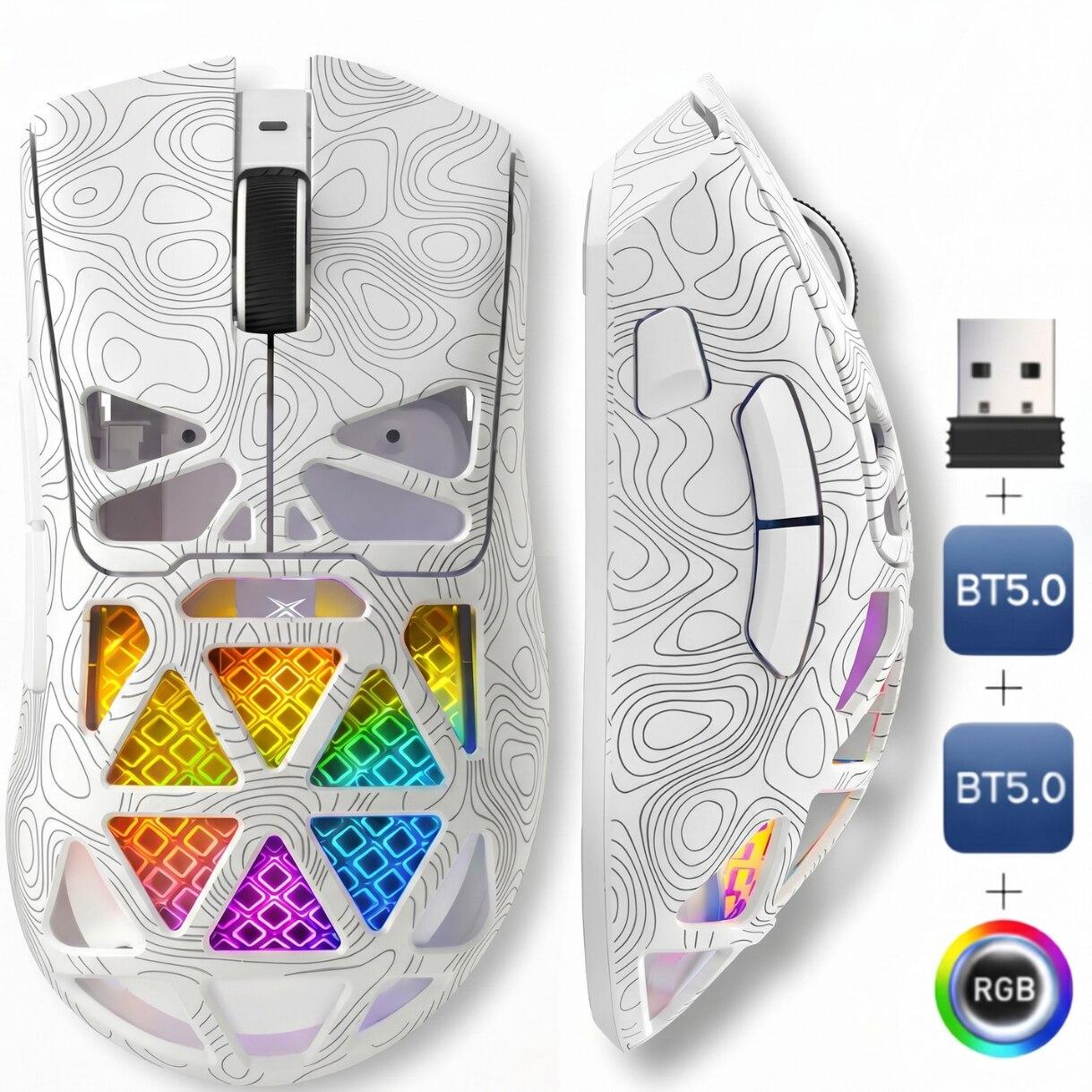
FURYCUBE Vezeték nélküli egér, Fekete
FURYCUBE vezeték nélküli egér újratölthető akkumulátorral.
Testreszabhatod a gombokat, DPI-t, makrókat és a világítást. A rendszertől függően:
Windows — töltsd le a FuryCube.exe-t- 1
Töltsd le az illesztőprogramot a lenti gombbal, majd nyisd meg a letöltött WebDriverForMac.pkg fájlt, és kövesd a telepítő lépéseit (Folytatás → Telepítés, a Mac jelszavaddal).
Mac illesztőprogram letöltése (WebDriverForMac.pkg)Ha a macOS azt írja, hogy nem tudja ellenőrizni az alkalmazást: Rendszerbeállítások → Adatvédelem és biztonság → kattints a «Megnyitás mindenképp» gombra, majd folytasd a telepítést.
- 2
Kész — az alkalmazás magától elindul, és csendben a háttérben fut, ablak nélkül. Újraindítás után is automatikusan elindul, nem kell külön megnyitnod.
- 3
Csatlakoztasd az egeret a Machez kábellel. Csak USB-C portos Macen használj mindkét végén Type-C kábelt.
- 4
Nyisd meg a beállítást a böngészőben a lenti gombbal — KÖTELEZŐEN Google Chrome-ból (vagy Edge/Opera; Safariban és Firefoxban NEM működik). Ha piros figyelmeztető oldal jelenik meg, kattints a «Speciális» → «Tovább» lehetőségre — normális és biztonságos.
Beállítás megnyitása a böngészőben - 5
Az oldal a telepített illesztőprogramon keresztül automatikusan felismeri az egeret: testreszabhatod a gombokat, a DPI-t, a makrókat és a világítást. A beállítások közvetlenül az egér memóriájába mentődnek, és mindenhol megmaradnak.
Segítség kell a termék beállításához?
Itt vagyunk neked — bármikor, hétvégén vagy késő este is. Írj nekünk WhatsApp-on, és szívesen segítünk bármilyen részletben, technikaiban vagy sem. Egyetlen kérdés sem túl apró!
Gyors kezdés
Indítsd el a terméket másodpercek alatt.
Csatlakoztasd a 2.4G USB-vevővel, Bluetooth-szal vagy kábellel.
Nyisd meg a „Gomb-testreszabó szoftvert” a böngészőben (csak 2.4G/kábel).
Olvasd el az útmutatót és ellenőrizd a garanciát.
Román márka 🇷🇴 — románok által, románoknak
Minden vásárlót értékelünk és melletted állunk. Sokat segítene, ha értékelést írnál az eMAG-on — így növeljük egy román márka ismertségét és még jobb termékeket kínálunk. Köszönjük!
Specifikációk
- Csatlakozás: 2.4G + Bluetooth + kábel (3 mód)
- Optikai érzékelő, akár 22000 DPI
- 6 gomb
- Ultrakönnyű (~65 g)
- RGB világítás
- Programozható gombok szoftverből (Windows: FuryCube.exe · Mac: illesztőprogram + böngészős beállítás — kötelezően Chrome)
- Újratölthető akkumulátor, USB Type-C töltés
- Kompatibilitás: Windows, macOS, Android
A doboz tartalma
- 1 x Egér
- 1 x USB vevő
- 1 x USB-C kábel
- 1 x Útmutató
Használati útmutatók
Specifikációk, csatlakoztatás, gombprogramozás, hibaelhárítás és garancia.
01Általános bemutatás
A FURYCUBE G11 egy ultrakönnyű (65g) gaming egér 6 gombbal, akár 22000 DPI optikai szenzorral és három csatlakozási móddal: 2.4G vezeték nélküli, Bluetooth és kábel. Több eszközhöz csatlakozik és gyorsan vált közöttük. RGB világítás több effekttel, USB Type-C-n tölthető akkumulátor.
02Csatlakozás — 2.4G, Bluetooth, kábel
A FURYCUBE G11 3 csatlakozási móddal rendelkezik. A módot az egér alatti kapcsolóval választod. Lentebb lépésről lépésre minden mód:
- 1KÁBELES MÓD (legegyszerűbb): csatlakoztasd az USB-C kábelt az egérhez és a másik végét a számítógéphez. Azonnal működik, beállítás nélkül. Megjegyzés: a gombok testreszabásához az egérnek KÁBELLEL kell csatlakoznia.
- 22.4G MÓD (vezeték nélküli, játékhoz ajánlott): 1) Vedd ki a kis USB-vevőt (az egér alatti tartóban). 2) Dugd be egy USB-portba. 3) Állítsd az egér alatti kapcsolót «2.4G»-re és kapcsold be. Bekapcsoláskor a jelző 3 mp-ig pirosan villog és automatikusan csatlakozik.
- 3BLUETOOTH MÓD (laptop / telefon / tablet): 1) Állítsd a kapcsolót «BT»-re. 2) Tartsd nyomva EGYSZERRE a Bal-kattintás + Jobb-kattintás + Görgő gombokat 3 másodpercig — a jelző villog (párosítási mód). 3) A telefonon/PC-n nyisd meg a Bluetooth beállításokat és válaszd a «FURYCUBE / G11» elemet. 4) Kész.
- 4VÁLTÁS 2 BLUETOOTH ESZKÖZ KÖZÖTT: tartsd nyomva a DPI gombot 3 másodpercig a Bluetooth 1 és 2 közötti váltáshoz.
- Intrare în modul asociere (pairing) — ca la W10
- Tartsd nyomva EGYSZERRE a Bal-kattintás + Jobb-kattintás + Görgő gombokat 3 másodpercig. A jelző villogni kezd = párosítási mód; majd válaszd ki az eszközt.
- Buton DPI / Bluetooth
- Tartsa 3 mp-ig a Bluetooth 1 és 2 közötti váltáshoz
- Stânga + Mijloc (rotiță)
- 2.4G mód — tartsa 3 mp-ig a párosításhoz
- Stânga + Mijloc + Dreapta
- Bluetooth mód — tartsa 3 mp-ig új eszköz párosításához
- Dreapta + buton Înainte
- Világítási effekt váltása (ciklus: egyszínű, neon, 7 szín, kevert, futófény, ki)
Bluetooth: párosítás után (jelző villog) nyissa meg a Bluetooth-t és válassza a „FURYCUBE / G11” elemet. Ha számítógépet vagy adaptert vált, párosítson újra.
03Gomb-testreszabó szoftver
A FURYCUBE G11 egér gombjai testreszabhatók (gomb-újrakiosztás, makrók, DPI-szintek, világítási effektek) kétféleképpen, az operációs rendszertől függően:
🪟 Windows: töltsd le és futtasd a FuryCube.exe alkalmazást — ez a natív Windows alkalmazás. Letöltés: https://support-netstat.ro/software/FuryCube.exe . Nyisd meg, és állítsd be az egeret közvetlenül.
🍎 macOS: használd a webes változatot: https://www.bk-gmice.com/#Furycube/factoryG11. Megnyitáskor a böngésző piros figyelmeztető oldalt jeleníthet meg («nem biztonságos») — ez normális és biztonságos: kattints a «Speciális» → «Tovább a webhelyre» lehetőségre, majd a «Connect» gombra, és válaszd ki az egeret.
04DPI és világítás
A DPI gomb (rövid nyomás) végigmegy az érzékenységi szinteken, akár 22000 DPI-ig. A világítási effektek a Jobb + Előre gombbal válthatók, és a szoftverben finomhangolhatók.
05Specifikációk
- Érzékelő / DPI
- optic, până la 22000 DPI
- Gombok
- 6 butoane
- Súly
- ~65 g (ultra-ușor)
- Csatlakozás
- 2.4G + Bluetooth (×2) + cablu
- Világítás
- RGB, mai multe efecte
- Akkumulátor
- 400mAh, reîncărcabilă USB-C
- 2.4G hatótáv
- ~10 m
- Kábel
- USB Type-C
- Kompatibilitás
- Windows, macOS, Android
06A doboz tartalma
- 1× FURYCUBE G11 egér (3 mód)
- 1× 2.4G USB-vevő
- 1× USB Type-C kábel
- 1× Használati útmutató
07GYIK és hibaelhárítás
- Nu merge pe Bluetooth
- Használjon minőségi Bluetooth-adaptert; ellenőrizze, hogy be van-e kapcsolva; törölje az eszközt és párosítsa újra. PC/adapter csere után párosítson újra.
- Nu merge pe 2.4G
- Váltson 2.4G módra — a piros jelző 3 mp-ig világít. Ellenőrizze az USB-vevőt.
- Cursor imprecis / sacadat
- Használja 10 m-en belül, kerülje a fényes/átlátszó felületeket; egérpad ideális.
- Cum îl încarc?
- A mellékelt USB Type-C kábellel; töltés közben is használható.
08Hol találom a Bluetooth beállításokat a számítógépen / telefonon
Ha most először csatlakoztat valamit Bluetooth-on, itt pontosan leírjuk, hová kell kattintani az egyes rendszereken. Ezt AZUTÁN tegye, hogy a terméket párosítási módba tette (a jelző villog).
- Windows 11
- Start → Beállítások → Bluetooth és eszközök → „Eszköz hozzáadása” → válassza a „Bluetooth” lehetőséget → kattintson a termék nevére.
- Windows 10
- Start → Beállítások → Eszközök → Bluetooth és más eszközök → „Bluetooth vagy más eszköz hozzáadása” → „Bluetooth” → kattintson a termék nevére.
- macOS (MacBook, iMac)
- Apple menü () bal felül → Rendszerbeállítások → Bluetooth → kattintson a „Csatlakozás” gombra a termék mellett.
- Android (telefon / tabletă)
- Beállítások → Csatlakoztatott eszközök → „Új eszköz párosítása” → koppintson a termék nevére. (Samsungon: Beállítások → Kapcsolatok → Bluetooth.)
- iPhone / iPad
- Beállítások → Bluetooth → győződjön meg róla, hogy be van kapcsolva → koppintson a termék nevére az „Egyéb eszközök” alatt.
Ha a termék nem jelenik meg: 1) ellenőrizze, hogy a jelző valóban villog-e (ha nem, ismételje meg a párosítási kombinációt); 2) tartsa a terméket 1 méternél közelebb; 3) kapcsolja ki és be a Bluetooth-t a gépen/telefonon; 4) kapcsolja ki a közelben lévő, egyszerre csatlakozni próbáló más Bluetooth eszközöket.
09Szakszavak, közérthetően
Ha az útmutatóban olyan szóba ütközött, amit nem ismer, itt egyszerűen elmagyarázzuk. Nem kell megjegyeznie — nézzen ide, amikor szüksége van rá.
- Receptor (dongle) 2.4G
- A kis műanyag darab, amely a számítógép USB-portjába kerül. Vezeték nélkül kommunikál a termékkel. Nélküle a 2.4G mód nem működik — de a termék Bluetooth-on továbbra is működik, ha van.
- 2.4G
- Vezeték nélküli mód, amelyhez a dobozban lévő vevő kell. Előny: azonnal működik, beállítás nélkül, és a legstabilabb. Hátrány: elfoglal egy USB-portot, és kell hozzá a vevő.
- Bluetooth
- Vezeték nélküli mód, amelyhez NEM kell vevő — közvetlenül laptophoz, telefonhoz vagy tablethez csatlakozik. Először „párosítani” kell; utána magától újracsatlakozik.
- Asociere (pairing)
- A termék és az eszköz egyszeri bemutatkozása. A termék „láthatóvá” teszi magát (a jelző villog), Ön kiválasztja a Bluetooth listából, és onnantól ismerik egymást.
- USB-C (Type-C)
- A kis, ovális csatlakozó, amely mindkét irányban bedugható — ugyanaz, mint a modern telefonoknál. Az USB-A a klasszikus, téglalap alakú csatlakozó.
- Stand-by (adormire)
- Néhány perc tétlenség után a termék „elalszik”, hogy ne fogyassza az akkumulátort. Az első leütésre vagy mozdulatra ébred — ezért néha az első művelet nem regisztrálódik. Ez nem hiba.
- DPI
- A kurzor sebessége. Alacsony DPI = a kurzor lassan és pontosan mozog (rajzoláshoz, fotószerkesztéshez jó). Magas DPI = a kurzor repül a képernyőn (nagy vagy két monitorhoz jó).
- Senzor optic
- Az egér alatti „szem”, amely a felületet olvassa, hogy tudja, mennyit mozdult. Ezért nem működik jól üvegen vagy fényes lapon — nincs mit olvasnia.
- Polling rate (Hz)
- Hányszor másodpercenként jelzi az egér a gépnek, hol van. Magasabb = gyorsabb válasz. Játékban számít; irodai használatban nem érezhető a különbség.
- Click silențios
- A nyomás normálisan érződik, de a hang sokkal halkabb, mint egy szokásos egérnél — tompa kattanás, nem éles klikk. Nem jelent teljes hangtalanságot.
10Biztonság — olvassa el egyszer
- Ne szerelje szét a terméket és ne próbálja saját maga megjavítani — elveszíti a garanciát és megsérülhet.
- Óvja víztől, nedvességtől és szélsőséges hőmérséklettől (közvetlen napfény az autóban, radiátor, sütő).
- Ne hagyja nagyon kicsi gyerekek keze ügyében: az apró alkatrészek (USB-vevő, kupakok) lenyelhetők.
- Csak a dobozban lévő vagy azzal egyenértékű, jó minőségű tartozékokkal használja.
- Az akkumulátor beépített Li-Po. Ne szúrja ki, ne égesse el és ne merítse vízbe.
- Csak szokásos telefonkábellel és -töltővel töltse (5V). Ne használjon nagy teljesítményű vagy házi barkácsolt töltőt.
- Ha a termék felpuffad, töltés közben nagyon felmelegszik vagy furcsa szagot áraszt, azonnal hagyja abba a töltést és írjon nekünk.
- Az akkumulátoros termékek nem dobhatók a háztartási hulladékba — vigye elektronikai hulladékgyűjtő pontra (a legtöbb nagy áruházban van).
11Még mindig nem működik? Írjon nekünk — segítünk
Ha kipróbálta az útmutató lépéseit és még mindig nem működik, ne erőltesse és ne szedjen szét semmit. Írjon nekünk, és együtt megoldjuk — nincs túl egyszerű kérdés, és senki nem ítélkezik.
A leggyorsabb választ WhatsApp-on kapja, a +40 720 697 932 számon. Este és hétvégén is válaszolunk.
- 1Írjon nekünk WhatsApp-on a +40 720 697 932 számon, vagy használja a support-netstat.ro → Kapcsolat űrlapot.
- 2Mondja meg, melyik terméke van — a legegyszerűbb a dobozon lévő kód vagy a rendelésben szereplő pontos név.
- 3Írja le röviden, mi történik („csatlakozik, de nem ír”, „nem találom a Bluetooth listában”, „egyáltalán nem kapcsol be”).
- 4Mondja el, mit próbált már az útmutatóból — így nem kérjük ugyanazokat a lépéseket újra.
- 5Ha teheti, küldjön fotót vagy rövid videót. Gyakran ránézésre azonnal megoldjuk.
A support-netstat.ro oldalon megtalálja még: az útmutatókat PDF-ben 4 nyelven, a garanciajegyet (percek alatt maga állítja elő a „Garanciajegy” oldalon) és a visszaküldési űrlapot. Ott van a Hibaelhárítás szakasz is a leggyakoribb problémákkal.
12Garancia és támogatás
A termékre a hatályos jogszabályok szerinti garancia vonatkozik. Bármilyen kérdés, hiba vagy visszaküldés esetén elérhetők vagyunk a support-netstat.ro oldalon — elérhetőségek (e-mail, telefon, WhatsApp), útmutatók, visszaküldési feltételek és garanciajegyek. Gyorsan és szívesen válaszolunk.
PDF+−
Miért tőlünk
Első beállítás — röviden
- 1Kapcsold be az eszközt (ON/OFF).
- 2Csatlakoztasd 2.4G-n (USB-vevő) vagy Bluetooth-on.
- 3Kész — azonnal működik. Töltsd USB-C-n, ha kell.
A pontos lépések (párosítás, kombinációk) a lenti útmutatóban.
A doboz tartalma
- 1 x Egér
- 1 x USB vevő
- 1 x USB-C kábel
- 1 x Útmutató
Fogalmak érthetően
Egér érzékenység: nagyobb DPI = a kurzor többet mozog ugyanakkora kézmozdulatra. A DPI gombbal állítható.
Hányszor jelent másodpercenként (Hz). Magasabb = gyorsabb válasz, játékhoz hasznos.
Már megvan a termék?
A visszajelzésed sokat jelent egy román márkának. 30 másodperc, és sokat segít.
Visszajelzés az eMAG-onMás színek / változatok
Vásárlói vélemények
A gaming egér kiváló, a gombok testreszabása a böngészőből pedig nagyon egyszerű. Gyors támogatás WhatsApp-on.
Percek alatt megkaptam a garanciajegyet e-mailben. Minden világos és profi.
A 4 nyelvű útmutatók nagyon hasznosak. A mechanikus billentyűzet kinézete és hangja tökéletes.
Jó termékek korrekt áron. Több színt szeretnék, de a támogatás kifogástalan.
Gyakori kérdések
Milyen garancia van a termékeken?
24 hónap kereskedelmi garancia + 24 hónap törvényes megfelelőségi garancia (OG 140/2021).
Hogyan kapom meg a garanciajegyet?
Töltsd ki az űrlapot a «Garanciajegy» oldalon, válaszd ki a terméket és add meg a rendelési adatokat — a PDF tanúsítványt e-mailben kapod meg.
Hogyan küldhetek vissza egy terméket?
Küldj online visszaküldési kérelmet a «Visszaküldési kérelem» oldalon. 2 munkanapon belül válaszolunk.
Hogyan szabhatom testre az egér gombjait?
Az egér oldalán (W10/W13) nyisd meg a «Gomb-testreszabó szoftvert» a böngészőben (Chrome/Edge). Fontos: csak a 2.4G USB vevőn vagy kábelen keresztül működik — NEM Bluetooth-on, biztonsági okokból.
Honnan tölthetem le az útmutatókat?
A «Útmutatók» oldalról vagy közvetlenül az egyes termékoldalakról. Az útmutatók ingyenesek, PDF-ben, 4 nyelven.
Milyen nyelveken nyújtanak támogatást?
Román, angol, magyar és bolgár. E-mailben, telefonon vagy WhatsApp-on érhetsz el minket.
Vásárlás után
Hasonló termékek