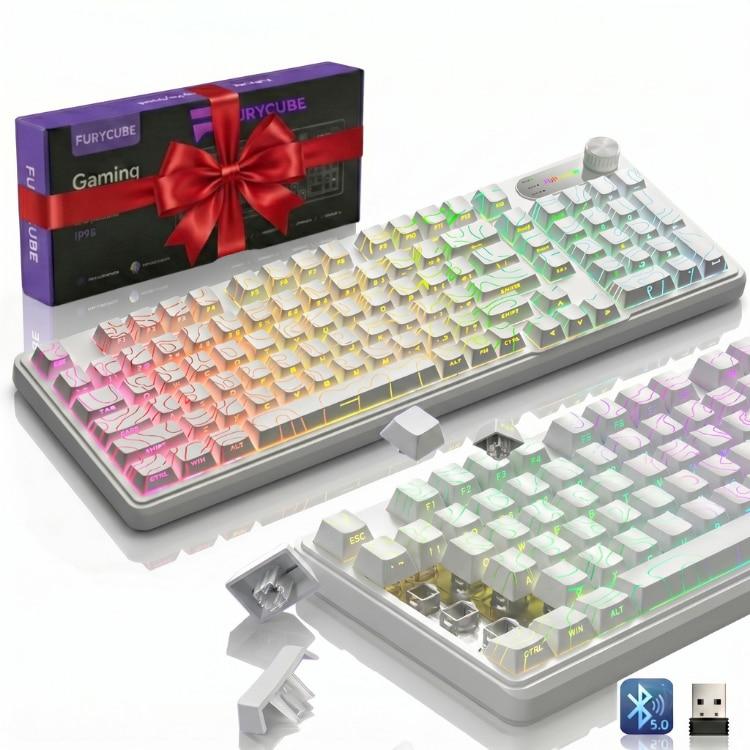
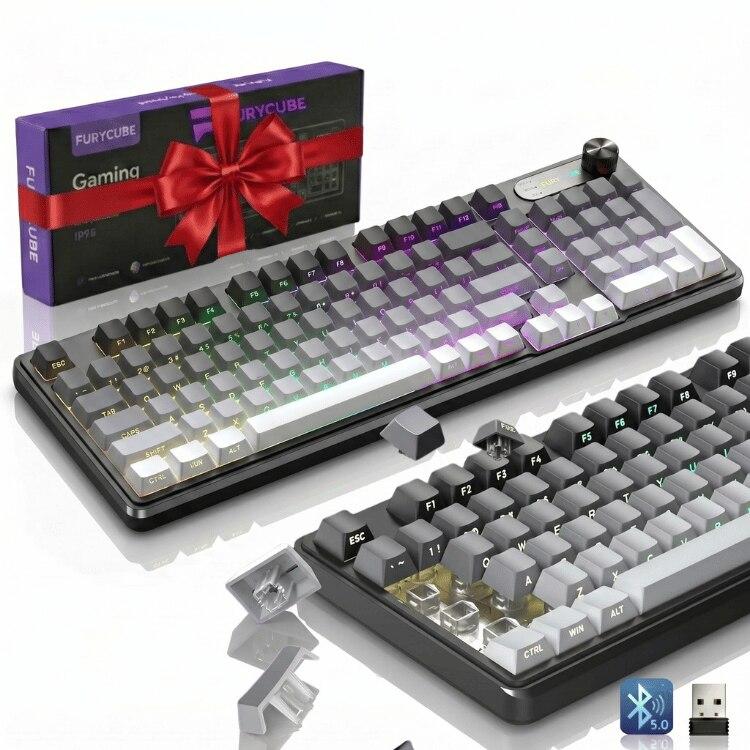
FURYCUBE Безжична клавиатура, Черна
FURYCUBE безжична клавиатура с акумулаторна батерия.
Нужна ли ви помощ с настройката?
Тук сме за вас — по всяко време, дори през уикенда или късно вечер. Пишете ни в WhatsApp и с удоволствие ще помогнем с всеки детайл, технически или не. Няма твърде малък въпрос!
Бърз старт
Пуснете продукта за секунди.
Свържете чрез 2.4G USB приемника, Bluetooth или кабел.
Прочетете ръководството и проверете гаранцията.
Румънска марка 🇷🇴 — създадена от румънци за румънци
Ценим всеки клиент и сме до вас. Ще ни помогне много, ако оставите отзив в eMAG — така развиваме румънска марка и предлагаме повече и по-добри продукти. Благодарим!
Спецификации
- Безжична 2.4GHz
- QWERTY
- Акумулаторна батерия
- Съвместимост: Windows, macOS, Linux
Съдържание на кутията
- 1 x Клавиатура
- 1 x USB приемник
- 1 x USB-C кабел
- 1 x Ръководство
Ръководства за потребителя
Спецификации, свързване, програмиране на бутони, отстраняване на проблеми и гаранция.
01Общо представяне
FURYCUBE IP98 PRO е мембранна клавиатура в пълен размер (98 клавиша) с RGB подсветка и три режима на свързване: 2.4G безжично, Bluetooth (до 3 устройства) и USB кабел. Свързва се с до 5 устройства и превключва между тях мигновено. 19-клавишен anti-ghosting, подходяща за офис и игри.
02Свързване — 3 режима, до 5 устройства
Клавиатурата се свързва по 3 начина и помни до 5 устройства (1× 2.4G, 3× Bluetooth, 1× кабел). По-долу, стъпка по стъпка:
- 1ВКЛЮЧЕТЕ клавиатурата от ключа ON/OFF (отзад).
- 22.4G РЕЖИМ (безжичен, най-лесен): поставете малкия USB приемник в порт. Натиснете FN + 4 и задръжте 2 секунди — индикаторът става зелен и се свързва автоматично.
- 3BLUETOOTH РЕЖИМ (до 3 устройства — лаптоп, телефон, таблет): 1) Натиснете FN + 1 и задръжте 2 секунди — индикаторът мига синьо (сдвояване). 2) На телефона/PC отворете Bluetooth настройките и изберете «FURYCUBE». 3) Готово. За 2-рото устройство FN + 2, за 3-тото FN + 3.
- 4КАБЕЛЕН РЕЖИМ: свържете USB-C кабела и натиснете FN + 5. Работи веднага.
- 5ПРЕВКЛЮЧВАНЕ МЕЖДУ УСТРОЙСТВА (кратко натискане): FN + 1 / U / I = Bluetooth 1 / 2 / 3, FN + 4 = 2.4G, FN + 5 = кабел.
- FN + 4
- 2.4G режим — задръжте 2 сек за сдвояване (зелен индикатор)
- FN + 1
- Bluetooth 1 — кратко = канал; 2 сек = сдвояване (синьо)
- FN + 2
- Bluetooth 2 — кратко = канал; 2 сек = сдвояване
- FN + 3
- Bluetooth 3 — кратко = канал; 2 сек = сдвояване
- FN + 5
- USB кабелен режим (индикаторът е изключен)
Прозорецът за Bluetooth сдвояване е 60 секунди; ако индикаторът мига над 60 сек без връзка, клавиатурата се изключва — включете я и опитайте пак. Ако устройство не се свързва, изтрийте «FURYCUBE» от Bluetooth списъка и сдвоете отново.
03Клавишни комбинации (FN)
Задръжте FN и натиснете посочения клавиш. Медия/системните функции важат за Windows; някои имат Mac еквивалент.
- FN + F1 / F2
- Яркост на екрана − / +
- FN + F3
- Превключване на прозорци / Mission Control (Mac)
- FN + F4
- Микрофон / Launchpad (Mac)
- FN + F5
- Медиа плеър / Siri (Mac)
- FN + F6 / F7
- Предишен / следващ запис
- FN + F8
- Възпроизвеждане / Пауза
- FN + F9 / F10
- Стоп / Заглушаване
- FN + F11 / F12
- Сила на звука − / +
- Rotiță (Knob)
- Едно копче, два режима: в режим осветление завъртането сменя цветовете, намалява яркостта или гаси светлината; в режим звук завъртането усилва или намалява звука
- FN + Rotiță (apăsare)
- Превключва копчето между двата режима: осветление ↔ звук
- FN + Insert
- Смяна на светлинния ефект
- FN + PgUp / PgDn
- Яркост на подсветката + / −
- FN + (+) / (−)
- Скорост на ефекта + / −
- FN + W
- Размяна WASD ↔ клавиши стрелки
- FN + N / FN + S
- Превключване към Windows / Mac режим
- FN + Backspace
- Подсветка вкл / изкл
- FN + Win (stânga)
- Заключване на клавиша Windows (срещу случайно натискане в игри)
04Спецификации
- Тип клавиши
- Membrană (98 taste, full-size)
- Свързване
- 2.4G + Bluetooth 5.0 (×3) + USB
- Едновременни устройства
- până la 5 / up to 5
- Осветление
- RGB, 7 efecte / effects
- Anti-ghosting
- 19 taste / keys
- Захранване
- 5V, <240mA · acumulator reîncărcabil USB-C
- Кабел
- USB Type-C, 1.5 m
- Размери
- 385 × 136 × 35.5 mm
- Съвместимост
- Windows XP/Vista/7/8/10, Mac
05Какво има в кутията
- 1× Клавиатура FURYCUBE IP98 PRO
- 1× 2.4G USB приемник
- 1× USB Type-C кабел за зареждане
- 1× Ръководство
06Често задавани въпроси и отстраняване
- Nu se conectează pe Bluetooth
- Изтрийте „FURYCUBE” от Bluetooth списъка и сдвоете отново (задръжте FN+1/2/3 2 сек). Прозорецът е 60 сек.
- Nu răspunde pe 2.4G
- Проверете USB приемника и че режимът е 2.4G (FN+4). При включване индикаторът мига в зелено.
- Se oprește singură
- Има авто-заспиване за пестене на батерия; натиснете клавиш за събуждане. Заредете през USB-C.
- Nu se aprinde iluminarea
- Включете с FN+Backspace; регулирайте яркостта с FN+PgUp.
07Къде се намират Bluetooth настройките на компютър / телефон
Ако за пръв път свързвате нещо през Bluetooth, тук е точно къде да натиснете на всяка система. Направете това СЛЕД като сте поставили продукта в режим на сдвояване (индикаторът мига).
- Windows 11
- Старт → Настройки → Bluetooth и устройства → „Добавяне на устройство“ → изберете „Bluetooth“ → натиснете името на продукта в списъка.
- Windows 10
- Старт → Настройки → Устройства → Bluetooth и други устройства → „Добавяне на Bluetooth или друго устройство“ → „Bluetooth“ → натиснете името на продукта.
- macOS (MacBook, iMac)
- Меню Apple () горе вляво → Системни настройки → Bluetooth → натиснете „Свързване“ до продукта.
- Android (telefon / tabletă)
- Настройки → Свързани устройства → „Сдвояване на ново устройство“ → натиснете името на продукта. (На Samsung: Настройки → Връзки → Bluetooth.)
- iPhone / iPad
- Настройки → Bluetooth → уверете се, че е включен → натиснете името на продукта под „Други устройства“.
Ако продуктът не се появява: 1) проверете дали индикаторът наистина мига (ако не, повторете комбинацията за сдвояване); 2) дръжте продукта на по-малко от 1 метър; 3) изключете и включете Bluetooth на компютъра/телефона; 4) изключете други Bluetooth устройства наблизо, които се опитват да се свържат едновременно.
08Пише други знаци, различни от отпечатаните? (език на клавиатурата)
Ако натискате Y, а се появява Z, или кавичките и знаците не излизат там, където пише на клавиша, клавиатурата НЕ е дефектна. Причината е езиковата настройка на компютъра, която казва на системата каква клавиатура смята, че имате.
Клавиатурата има стандартни латински букви (QWERTY). Кой знак се появява при всяко натискане, решава операционната система.
- Comută rapid între limbi
- Windows: задръжте клавиша Windows и натиснете Интервал (или ляв Alt + Shift). Mac: Ctrl + Интервал.
- Adaugă limba română (Windows 11)
- Настройки → Време и език → Език и регион → Добавяне на език → „Румънски“. За ă î â ș ț изберете варианта „Румънски (Стандартен)“.
- Vrei semnele exact ca pe taste
- Изберете подредбата „English (United States)“ — тогава всеки знак излиза точно там, където е отпечатан на клавиатурата.
- Scrie DOAR cu majuscule
- Натиснете веднъж клавиша Caps Lock. Индикаторът „A“ трябва да угасне.
09Технически думи, на разбираем език
Ако сте срещнали дума в ръководството, която не знаете, тук е обяснена простичко. Не е нужно да ги помните — просто погледнете тук, когато Ви трябва.
- Receptor (dongle) 2.4G
- Малкото пластмасово парче, което се поставя в USB порта на компютъра. То общува безжично с продукта. Без него режимът 2.4G не работи — но продуктът продължава да работи през Bluetooth, ако има.
- 2.4G
- Безжичен режим, който изисква приемника от кутията. Предимство: работи веднага, без настройки, и е най-стабилен. Недостатък: заема USB порт и се нуждаете от приемника.
- Bluetooth
- Безжичен режим, който НЕ изисква приемник — свързва се директно с лаптоп, телефон или таблет. Първият път трябва да се „сдвои“; след това се свързва сам.
- Asociere (pairing)
- Еднократното „запознаване“ между продукта и устройството. Продуктът се прави „видим“ (индикаторът мига), Вие го избирате от Bluetooth списъка и оттогава се познават.
- USB-C (Type-C)
- Малкият овален конектор, който влиза и в двете посоки — същият като при модерните телефони. USB-A е класическият правоъгълен конектор.
- Stand-by (adormire)
- След няколко минути без употреба продуктът „заспива“, за да не изразходва батерия. Събужда се при първото натискане или движение — затова понякога първото действие не се регистрира. Това не е дефект.
- Tasta FN
- Клавишът, който отваря „втория етаж“ на клавиатурата. Задържан, клавишите правят нещо различно от голямия надпис — точно това, което е изписано с дребен шрифт.
- Switch mecanic
- Всеки клавиш има собствен физически суич с пружина. Оттам ясното усещане при натискане, характерният звук и живот от милиони натискания.
- Tastatură cu membrană
- Под клавишите има гумена мембрана, която прави контакта. Натискането е по-меко и много по-тихо от механичното — подходящо за офис и общи пространства.
- Anti-ghosting
- Може да задържите няколко клавиша едновременно и всички се регистрират правилно. Има значение в игри, където държите движение + скок + друго едновременно.
- Layout 60% / TKL / full-size
- Колко голяма е клавиатурата. Пълният размер има всичко, включително цифровия блок вдясно. TKL няма цифров блок. 60% няма нито цифров блок, нито отделен ред F1–F12 — те се получават с FN.
- Num Lock
- Превключва десния цифров блок между „пише цифри“ и „навигира“ (стрелки, Home, End). Ако натиснете 4 и курсорът тръгне наляво, натиснете Num Lock.
10Безопасност — прочетете веднъж
- Не разглобявайте продукта и не се опитвайте да го ремонтирате сами — губите гаранцията и може да се нараните.
- Пазете го от вода, влага и екстремни температури (пряко слънце в кола, радиатор, фурна).
- Не оставяйте на достъпно място за много малки деца: малките части (USB приемник, капачки) могат да бъдат погълнати.
- Използвайте го само с аксесоарите от кутията или с равностойни, качествени.
- Батерията е вградена Li-Po. Не я пробивайте, не я горете и не я потапяйте във вода.
- Зареждайте само с обикновен кабел и зарядно за телефон (5V). Не използвайте мощни или импровизирани зарядни.
- Ако продуктът се подуе, се нагрее силно при зареждане или мирише странно, спрете зареждането веднага и ни пишете.
- Продукти с батерии не се изхвърлят в битовия отпадък — предават се в пункт за ИУЕЕО (повечето големи магазини имат такъв).
11Още не работи? Пишете ни — ще помогнем
Ако сте опитали стъпките от ръководството и още не работи, не насилвайте и не разглобявайте нищо. Пишете ни и ще решим заедно — няма твърде прост въпрос и никой не Ви съди.
Най-бързият отговор получавате в WhatsApp, на +40 720 697 932. Отговаряме и вечер, и през уикенда.
- 1Пишете ни в WhatsApp на +40 720 697 932 или използвайте формата на support-netstat.ro → Контакт.
- 2Кажете ни кой продукт имате — най-лесно е кодът от кутията или точното име от поръчката.
- 3Опишете накратко какво се случва („свързва се, но не пише“, „не го намирам в Bluetooth списъка“, „изобщо не се включва“).
- 4Кажете ни какво вече сте опитали от ръководството — така няма да Ви караме да повтаряте същите стъпки.
- 5Ако можете, изпратете снимка или кратко видео. Често решаваме веднага, само като погледнем.
На support-netstat.ro ще намерите също: ръководствата в PDF на 4 езика, гаранционния сертификат (генерирате го сами за минути на страница „Гаранционен сертификат“) и формуляра за връщане. Там е и разделът Отстраняване на проблеми с най-честите случаи.
12Гаранция и поддръжка
Продуктът е с гаранция съгласно приложимото законодателство. За всеки въпрос, дефект или връщане ни намерете по всяко време на support-netstat.ro — с контакти (е-мейл, телефон, WhatsApp), ръководства, условия за връщане и гаранционни сертификати. Отговаряме бързо и с удоволствие.
PDF+−
Защо от нас
Първа настройка — накратко
- 1Включете устройството (ON/OFF).
- 2Свържете чрез 2.4G (USB приемник) или Bluetooth.
- 3Готово — работи веднага. Заредете през USB-C при нужда.
Точните стъпки (сдвояване, комбинации) са в ръководството по-долу.
Какво има в кутията
- 1 x Клавиатура
- 1 x USB приемник
- 1 x USB-C кабел
- 1 x Ръководство
Термини на разбираем език
Колко пъти в секунда докладва устройството (Hz). По-високо = по-бърз отговор, полезно в игри.
Можете да натискате няколко клавиша едновременно и всички се регистрират — важно в игри.
Всеки клавиш има собствен физически суич: прецизно, издръжливо (милиони) натискане с ясно усещане.
Вече имате продукта?
Вашето мнение е много важно за румънска марка. Отнема 30 секунди и ни помага много.
Оставете отзив в eMAGДруги цветове / варианти
Какво казват клиентите
Геймърската мишка е отлична, а персонализирането на бутоните директно в браузъра е супер лесно. Бърза поддръжка по WhatsApp.
Получих гаранционния сертификат по имейл за минути. Всичко ясно и професионално.
Ръководствата на 4 езика са много полезни. Механичната клавиатура изглежда и звучи перфектно.
Добри продукти на справедлива цена. Бих искал повече цветове, но поддръжката е безупречна.
Често задавани въпроси
Каква гаранция имат продуктите?
24 месеца търговска гаранция + 24 месеца законова гаранция за съответствие (OG 140/2021).
Как да получа гаранционен сертификат?
Попълни формуляра на страница «Гаранционен сертификат», избери продукта и въведи данните за поръчката — получаваш PDF сертификата по имейл.
Как да върна продукт?
Подай онлайн заявка за връщане от страница «Заявка за връщане». Отговаряме до 2 работни дни.
Как да персонализирам бутоните на мишката?
На страницата на мишката (W10/W13) отвори «Софтуер за персонализиране на бутони» директно в браузъра (Chrome/Edge). Важно: работи само през 2.4G USB приемника или кабел — НЕ през Bluetooth, от съображения за сигурност.
Откъде да изтегля ръководствата?
От страница «Ръководства» или директно от страницата на всеки продукт. Ръководствата са безплатни, в PDF, на 4 езика.
На какви езици предлагате поддръжка?
Румънски, английски, унгарски и български. Може да се свържете с нас по имейл, телефон или WhatsApp.
След покупка
Подобни продукти