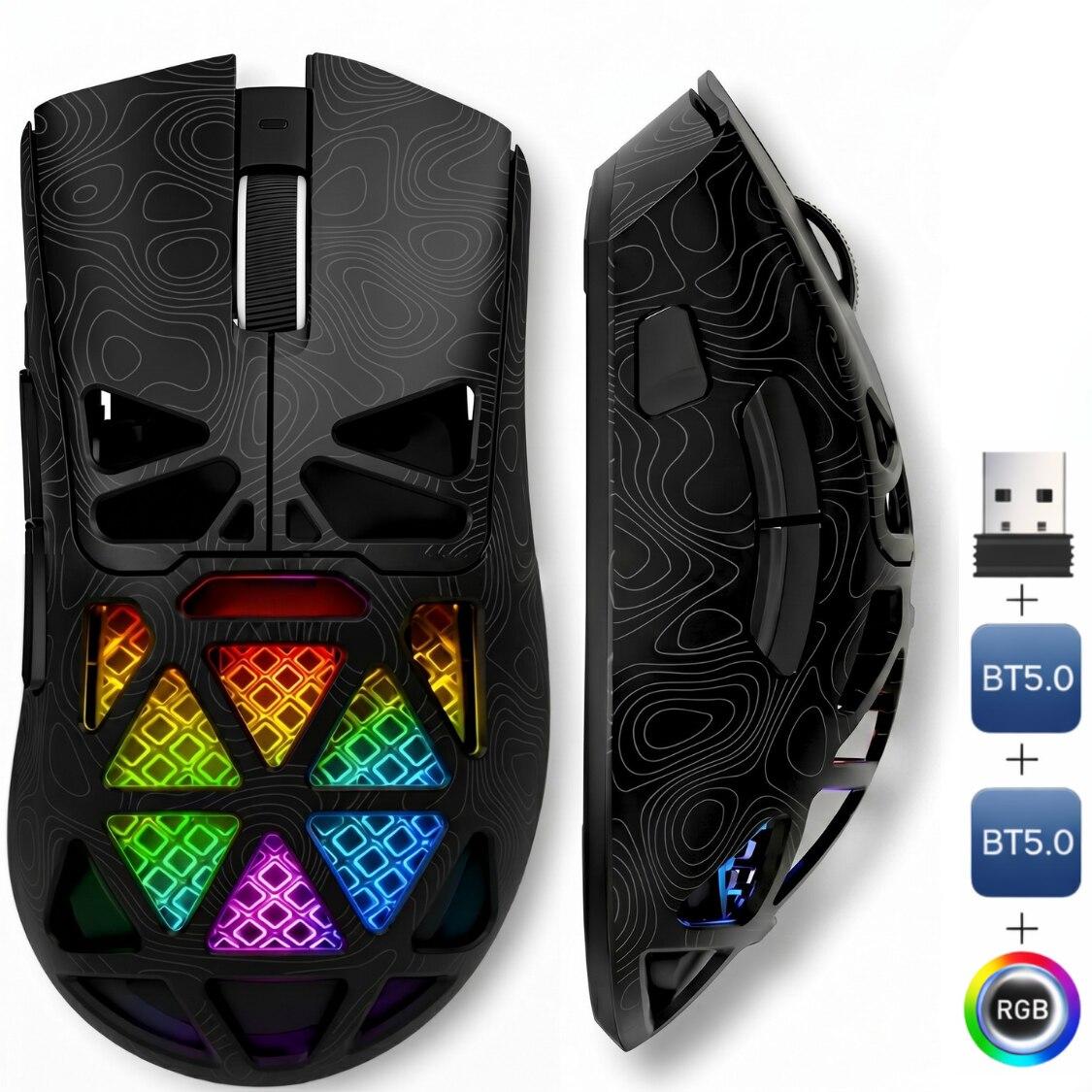
FURYCUBE Безжична мишка, Бяла
FURYCUBE безжична мишка с акумулаторна батерия.
Персонализирайте бутоните, DPI, макроси и осветлението. Според системата ви:
Windows — изтеглете FuryCube.exe- 1
Изтеглете драйвера с бутона по-долу, след което отворете файла WebDriverForMac.pkg от „Изтегляния“ и следвайте стъпките на инсталатора (Продължи → Инсталирай, с паролата на вашия Mac).
Изтеглете драйвера за Mac (WebDriverForMac.pkg)Ако macOS каже, че не може да провери приложението: Системни настройки → Поверителност и сигурност → натиснете „Отвори въпреки това“, след което продължете инсталацията.
- 2
Готово — приложението стартира само и работи тихо във фонов режим, без прозорец. Стартира автоматично и след рестарт, така че не е нужно да го отваряте.
- 3
Свържете мишката към Mac с кабел. На Mac само с USB-C портове използвайте кабел с Type-C от двата края.
- 4
Отворете настройката в браузъра с бутона по-долу — ЗАДЪЛЖИТЕЛНО от Google Chrome (или Edge/Opera; НЕ работи в Safari или Firefox). Ако се появи червена предупредителна страница, натиснете „Разширени“ → „Продължи“ — нормално и безопасно е.
Отворете настройката в браузъра - 5
Страницата открива мишката автоматично чрез инсталирания драйвер: персонализирайте бутоните, DPI, макросите и осветлението. Настройките се записват директно в паметта на мишката.
Нужна ли ви помощ с настройката?
Тук сме за вас — по всяко време, дори през уикенда или късно вечер. Пишете ни в WhatsApp и с удоволствие ще помогнем с всеки детайл, технически или не. Няма твърде малък въпрос!
Бърз старт
Пуснете продукта за секунди.
Свържете чрез 2.4G USB приемника, Bluetooth или кабел.
Отворете „Софтуер за персонализиране на бутони” в браузъра (само 2.4G/кабел).
Прочетете ръководството и проверете гаранцията.
Румънска марка 🇷🇴 — създадена от румънци за румънци
Ценим всеки клиент и сме до вас. Ще ни помогне много, ако оставите отзив в eMAG — така развиваме румънска марка и предлагаме повече и по-добри продукти. Благодарим!
Спецификации
- Свързване: 2.4G + Bluetooth + кабел (3 режима)
- Оптичен сензор, до 22000 DPI
- 6 бутона
- Ултралека (~65 г)
- RGB осветление
- Програмируеми бутони чрез софтуер (Windows: FuryCube.exe · Mac: драйвер + настройка в браузър — задължително Chrome)
- Акумулаторна батерия, зареждане USB Type-C
- Съвместимост: Windows, macOS, Android
Съдържание на кутията
- 1 x Мишка
- 1 x USB приемник
- 1 x USB-C кабел
- 1 x Ръководство
Ръководства за потребителя
Спецификации, свързване, програмиране на бутони, отстраняване на проблеми и гаранция.
01Общо представяне
FURYCUBE G11 е ултралека (65g) геймърска мишка с 6 бутона, оптичен сензор до 22000 DPI и три режима на свързване: 2.4G безжично, Bluetooth и кабел. Свързва се с няколко устройства и превключва бързо. RGB осветление с няколко ефекта, акумулатор със зареждане USB Type-C.
02Свързване — 2.4G, Bluetooth, кабел
FURYCUBE G11 има 3 режима на свързване. Избирате режима с превключвателя под мишката. По-долу, стъпка по стъпка, всеки режим:
- 1КАБЕЛЕН РЕЖИМ (най-лесен): включете USB-C кабела в мишката и другия край в компютъра. Работи веднага, без настройки. Забележка: за персонализиране на бутоните мишката ТРЯБВА да е свързана с кабел.
- 22.4G РЕЖИМ (безжичен, препоръчан за игри): 1) Извадете малкия USB приемник (в гнездото под мишката). 2) Поставете го в USB порт. 3) Поставете превключвателя под мишката на «2.4G» и включете мишката. При включване индикаторът мига червено 3 секунди и се свързва автоматично.
- 3BLUETOOTH РЕЖИМ (лаптоп / телефон / таблет): 1) Поставете превключвателя на «BT». 2) Задръжте ЕДНОВРЕМЕННО Ляв бутон + Десен бутон + Колелцето 3 секунди — индикаторът мига (режим на сдвояване). 3) На телефона/PC отворете Bluetooth настройките и изберете «FURYCUBE / G11». 4) Готово.
- 4ПРЕВКЛЮЧВАНЕ МЕЖДУ 2 BLUETOOTH УСТРОЙСТВА: задръжте бутона DPI 3 секунди за преминаване от Bluetooth 1 към Bluetooth 2.
- Intrare în modul asociere (pairing) — ca la W10
- Задръжте ЕДНОВРЕМЕННО Ляв бутон + Десен бутон + Колелцето за 3 секунди. Индикаторът започва да мига = режим на сдвояване; после изберете устройството.
- Buton DPI / Bluetooth
- Задръжте 3 сек за превключване между Bluetooth 1 и 2
- Stânga + Mijloc (rotiță)
- 2.4G режим — задръжте 3 сек за сдвояване
- Stânga + Mijloc + Dreapta
- Bluetooth режим — задръжте 3 сек за сдвояване с ново устройство
- Dreapta + buton Înainte
- Смяна на светлинния ефект (цикъл: едноцветен, неон, 7 цвята, смесен, бягащ, изкл)
За Bluetooth: след влизане в сдвояване (индикаторът мига) отворете Bluetooth и изберете „FURYCUBE / G11”. Ако смените компютъра или адаптера, сдвоете отново.
03Софтуер за персонализиране на бутони
Бутоните на мишката FURYCUBE G11 могат да се персонализират (преназначаване, макроси, DPI нива, светлинни ефекти) по два начина, според вашата операционна система:
🪟 Windows: изтеглете и стартирайте приложението FuryCube.exe — това е native приложението за Windows. Изтегляне: https://support-netstat.ro/software/FuryCube.exe . Отворете го и конфигурирайте мишката директно.
🍎 macOS: използвайте уеб версията на https://www.bk-gmice.com/#Furycube/factoryG11. При отваряне браузърът може да покаже червена предупредителна страница («не е сигурно») — това е нормално и безопасно: натиснете «Разширени» → «Продължи към сайта», после «Connect» и изберете мишката.
04DPI и осветление
Бутонът DPI (кратко натискане) преминава през нивата на чувствителност, до 22000 DPI. Светлинните ефекти се сменят с Десен + бутон Напред и се настройват фино в софтуера.
05Спецификации
- Сензор / DPI
- optic, până la 22000 DPI
- Бутони
- 6 butoane
- Тегло
- ~65 g (ultra-ușor)
- Свързване
- 2.4G + Bluetooth (×2) + cablu
- Осветление
- RGB, mai multe efecte
- Батерия
- 400mAh, reîncărcabilă USB-C
- 2.4G обхват
- ~10 m
- Кабел
- USB Type-C
- Съвместимост
- Windows, macOS, Android
06Какво има в кутията
- 1× Мишка FURYCUBE G11 (3 режима)
- 1× 2.4G USB приемник
- 1× USB Type-C кабел
- 1× Ръководство
07Често задавани въпроси и отстраняване
- Nu merge pe Bluetooth
- Използвайте качествен Bluetooth адаптер; уверете се, че Bluetooth е включен; изтрийте устройството и сдвоете отново. След смяна на PC/адаптер сдвоете пак.
- Nu merge pe 2.4G
- Превключете на 2.4G — червеният индикатор свети 3 сек. Проверете USB приемника.
- Cursor imprecis / sacadat
- Използвайте до 10 м и избягвайте лъскави/прозрачни повърхности; подложка е идеална.
- Cum îl încarc?
- Чрез включения USB Type-C кабел; може да се използва по време на зареждане.
08Къде се намират Bluetooth настройките на компютър / телефон
Ако за пръв път свързвате нещо през Bluetooth, тук е точно къде да натиснете на всяка система. Направете това СЛЕД като сте поставили продукта в режим на сдвояване (индикаторът мига).
- Windows 11
- Старт → Настройки → Bluetooth и устройства → „Добавяне на устройство“ → изберете „Bluetooth“ → натиснете името на продукта в списъка.
- Windows 10
- Старт → Настройки → Устройства → Bluetooth и други устройства → „Добавяне на Bluetooth или друго устройство“ → „Bluetooth“ → натиснете името на продукта.
- macOS (MacBook, iMac)
- Меню Apple () горе вляво → Системни настройки → Bluetooth → натиснете „Свързване“ до продукта.
- Android (telefon / tabletă)
- Настройки → Свързани устройства → „Сдвояване на ново устройство“ → натиснете името на продукта. (На Samsung: Настройки → Връзки → Bluetooth.)
- iPhone / iPad
- Настройки → Bluetooth → уверете се, че е включен → натиснете името на продукта под „Други устройства“.
Ако продуктът не се появява: 1) проверете дали индикаторът наистина мига (ако не, повторете комбинацията за сдвояване); 2) дръжте продукта на по-малко от 1 метър; 3) изключете и включете Bluetooth на компютъра/телефона; 4) изключете други Bluetooth устройства наблизо, които се опитват да се свържат едновременно.
09Технически думи, на разбираем език
Ако сте срещнали дума в ръководството, която не знаете, тук е обяснена простичко. Не е нужно да ги помните — просто погледнете тук, когато Ви трябва.
- Receptor (dongle) 2.4G
- Малкото пластмасово парче, което се поставя в USB порта на компютъра. То общува безжично с продукта. Без него режимът 2.4G не работи — но продуктът продължава да работи през Bluetooth, ако има.
- 2.4G
- Безжичен режим, който изисква приемника от кутията. Предимство: работи веднага, без настройки, и е най-стабилен. Недостатък: заема USB порт и се нуждаете от приемника.
- Bluetooth
- Безжичен режим, който НЕ изисква приемник — свързва се директно с лаптоп, телефон или таблет. Първият път трябва да се „сдвои“; след това се свързва сам.
- Asociere (pairing)
- Еднократното „запознаване“ между продукта и устройството. Продуктът се прави „видим“ (индикаторът мига), Вие го избирате от Bluetooth списъка и оттогава се познават.
- USB-C (Type-C)
- Малкият овален конектор, който влиза и в двете посоки — същият като при модерните телефони. USB-A е класическият правоъгълен конектор.
- Stand-by (adormire)
- След няколко минути без употреба продуктът „заспива“, за да не изразходва батерия. Събужда се при първото натискане или движение — затова понякога първото действие не се регистрира. Това не е дефект.
- DPI
- Скоростта на курсора. Нисък DPI = курсорът се движи бавно и прецизно (добре за рисуване и обработка на снимки). Висок DPI = курсорът лети по екрана (добре за големи или два монитора).
- Senzor optic
- „Окото“ под мишката, което чете повърхността, за да знае колко сте се преместили. Затова не работи добре върху стъкло или гланц — няма какво да чете.
- Polling rate (Hz)
- Колко пъти в секунда мишката казва на компютъра къде се намира. По-високо = по-бърз отговор. Има значение в игри; в офиса разликата не се усеща.
- Click silențios
- Натискането се усеща нормално, но звукът е много по-слаб от обикновена мишка — глух тик, а не остър клик. Не означава напълно безшумна.
10Безопасност — прочетете веднъж
- Не разглобявайте продукта и не се опитвайте да го ремонтирате сами — губите гаранцията и може да се нараните.
- Пазете го от вода, влага и екстремни температури (пряко слънце в кола, радиатор, фурна).
- Не оставяйте на достъпно място за много малки деца: малките части (USB приемник, капачки) могат да бъдат погълнати.
- Използвайте го само с аксесоарите от кутията или с равностойни, качествени.
- Батерията е вградена Li-Po. Не я пробивайте, не я горете и не я потапяйте във вода.
- Зареждайте само с обикновен кабел и зарядно за телефон (5V). Не използвайте мощни или импровизирани зарядни.
- Ако продуктът се подуе, се нагрее силно при зареждане или мирише странно, спрете зареждането веднага и ни пишете.
- Продукти с батерии не се изхвърлят в битовия отпадък — предават се в пункт за ИУЕЕО (повечето големи магазини имат такъв).
11Още не работи? Пишете ни — ще помогнем
Ако сте опитали стъпките от ръководството и още не работи, не насилвайте и не разглобявайте нищо. Пишете ни и ще решим заедно — няма твърде прост въпрос и никой не Ви съди.
Най-бързият отговор получавате в WhatsApp, на +40 720 697 932. Отговаряме и вечер, и през уикенда.
- 1Пишете ни в WhatsApp на +40 720 697 932 или използвайте формата на support-netstat.ro → Контакт.
- 2Кажете ни кой продукт имате — най-лесно е кодът от кутията или точното име от поръчката.
- 3Опишете накратко какво се случва („свързва се, но не пише“, „не го намирам в Bluetooth списъка“, „изобщо не се включва“).
- 4Кажете ни какво вече сте опитали от ръководството — така няма да Ви караме да повтаряте същите стъпки.
- 5Ако можете, изпратете снимка или кратко видео. Често решаваме веднага, само като погледнем.
На support-netstat.ro ще намерите също: ръководствата в PDF на 4 езика, гаранционния сертификат (генерирате го сами за минути на страница „Гаранционен сертификат“) и формуляра за връщане. Там е и разделът Отстраняване на проблеми с най-честите случаи.
12Гаранция и поддръжка
Продуктът е с гаранция съгласно приложимото законодателство. За всеки въпрос, дефект или връщане ни намерете по всяко време на support-netstat.ro — с контакти (е-мейл, телефон, WhatsApp), ръководства, условия за връщане и гаранционни сертификати. Отговаряме бързо и с удоволствие.
PDF+−
Защо от нас
Първа настройка — накратко
- 1Включете устройството (ON/OFF).
- 2Свържете чрез 2.4G (USB приемник) или Bluetooth.
- 3Готово — работи веднага. Заредете през USB-C при нужда.
Точните стъпки (сдвояване, комбинации) са в ръководството по-долу.
Какво има в кутията
- 1 x Мишка
- 1 x USB приемник
- 1 x USB-C кабел
- 1 x Ръководство
Термини на разбираем език
Чувствителност: по-високо DPI = курсорът се движи повече при същото движение. Регулира се с бутона DPI.
Колко пъти в секунда докладва устройството (Hz). По-високо = по-бърз отговор, полезно в игри.
Вече имате продукта?
Вашето мнение е много важно за румънска марка. Отнема 30 секунди и ни помага много.
Оставете отзив в eMAGДруги цветове / варианти
Какво казват клиентите
Геймърската мишка е отлична, а персонализирането на бутоните директно в браузъра е супер лесно. Бърза поддръжка по WhatsApp.
Получих гаранционния сертификат по имейл за минути. Всичко ясно и професионално.
Ръководствата на 4 езика са много полезни. Механичната клавиатура изглежда и звучи перфектно.
Добри продукти на справедлива цена. Бих искал повече цветове, но поддръжката е безупречна.
Често задавани въпроси
Каква гаранция имат продуктите?
24 месеца търговска гаранция + 24 месеца законова гаранция за съответствие (OG 140/2021).
Как да получа гаранционен сертификат?
Попълни формуляра на страница «Гаранционен сертификат», избери продукта и въведи данните за поръчката — получаваш PDF сертификата по имейл.
Как да върна продукт?
Подай онлайн заявка за връщане от страница «Заявка за връщане». Отговаряме до 2 работни дни.
Как да персонализирам бутоните на мишката?
На страницата на мишката (W10/W13) отвори «Софтуер за персонализиране на бутони» директно в браузъра (Chrome/Edge). Важно: работи само през 2.4G USB приемника или кабел — НЕ през Bluetooth, от съображения за сигурност.
Откъде да изтегля ръководствата?
От страница «Ръководства» или директно от страницата на всеки продукт. Ръководствата са безплатни, в PDF, на 4 езика.
На какви езици предлагате поддръжка?
Румънски, английски, унгарски и български. Може да се свържете с нас по имейл, телефон или WhatsApp.
След покупка
Подобни продукти